

Loading...
Simak beberapa cara mengubah file ppt menjadi video yang dapat Anda coba ikuti!
Terdapat beberapa media yang dapat digunakan untuk melakukan Presentasi dalam sebuah pertemuan. Di antaranya adalah dapat berupa Gambar, File, Video maupun Animasi. Memang pada dasarnya, masyarakat lebih sering menggunakan File seperti Microsoft Power Point sebagai medianya. Namun saat ini terdapat cara unik dalam penyampaian sebuah presentasi, yakni dalam bentuk Video. Lantas bagaimana caranya? Salah satunya adalah dengan mengubah file PPT Anda ke dalam bentuk Video.
Dan memang orang jarang menggunakan cara yang satu ini. Namun, tidak menutup kemungkinan masih terdapat sebagian orang yang lebih memilih menggunakan media video sebagai presentasi. Selain praktis, presentasi Anda akan jauh lebih mudah ketimbang menggunakan PPT. Presentasi menggunakan video ini sering dipakai untuk berbagai keperluan perusahaan maupun instansi pemerintahan. Banyak keuntungan yang didapat dengan beralihnya presentasi menggunakan Video. Untuk lebih detailnya dapat Anda simak pembahasannya berikut ini.
Lihat Juga : 8 Cara Mengubah File PDF ke PPT
Ada beberapa keadaan yang mengharuskan kita untuk mengonversikan file PPT. Misalnya saja ketika mempresentasikan sebuah project penting dalam sebuah perusahaan. Tentu saja presentasi akan lebih efektif dalam bentuk Video. Dan saya rasa tidak ada kerugiannya dalam mengubah PPT ke video ini. Berikut beberapa keuntungan lainnya yang dapat Anda rasakan ketika presentasi menggunakan media seperti video.
Lihat Juga : 10 Cara Mengubah File PDF ke Excel
Adapun cara yang dapat dilakukan dalam mengubah file PPT menjadi Video Presentasi adalah dengan menggunakan produk dari Microsoft Office itu sendiri. Pada dasarnya mengubah file PPT ini kurang lebih hampir sama pada setiap versi dari Microsoft PowerPoint. Hal yang membedakan hanyalah pemilihan format video saja.
STEP 1 : Pertama, buka File PPT yang ingin diubah formatnya. Pastikan kembali semua pekerjaan Anda dalam file tersebut lengkap dan sesuai. Simpan file terlebih dahulu dengan cara klik menu File, lalu pilih Save atau Save As. Pada paragraf ini hanyalah memastikan isi dari file tersebut.
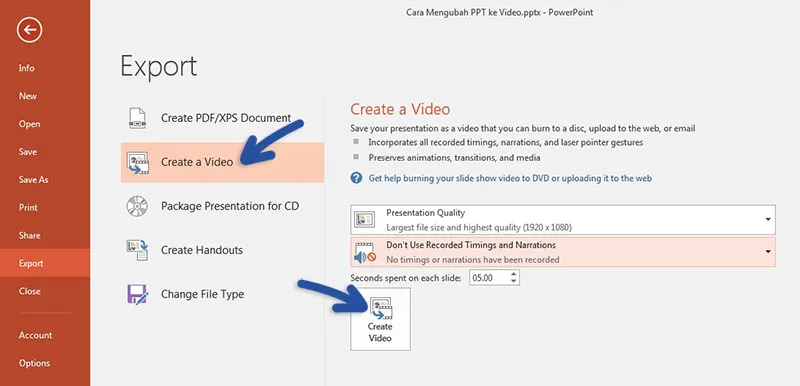
STEP 2 : Selanjutnya, klik menu File kembali » pilih Export » lalu pilih Create a Video. Di bagian Create a Video, Anda dapat mengatur Format Video dan Durasi yang diinginkan. Pada daftar kotak menurun pertama, pilih Kualitas Video yang diinginkan.
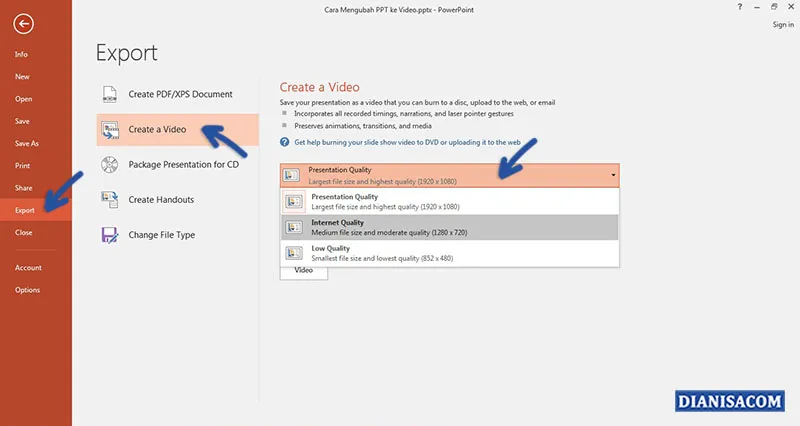
Semakin tinggi Resolusi Video yang dipakai, semakin besar ukuran file. Untuk lebih detailnya mengenai pemilihan formatnya. Tentu, dapat Anda lihat pada tabel dibawah ini.
| Opsi | Resolusi | Keterangan |
|---|---|---|
| Ultra HD (4k) | 3840 x 2160 (Ukuran file terbesar) | Monitor besar |
| Full HD (1080p) | 1920 x 1080 (Ukuran file besar) | Layar komputer dan HD |
| HD (720p) | 1280 x 720 (Ukuran file sedang) | Internet dan DVD |
| Standar (480p) | 852 x 480 (Ukuran file terkecil) | Perangkat portabel |
NOTE :
STEP 3 : Kemudian, pada daftar kotak menurun yang kedua di bagian Create a Video. Anda dapat menyertakan narasi dan pengaturan waktu. Di samping itu, Anda dapat mengganti pengaturan ini jika menginginkannya.
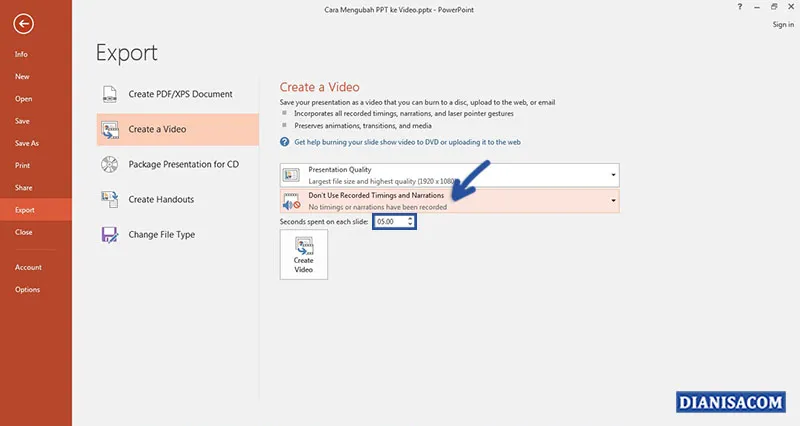
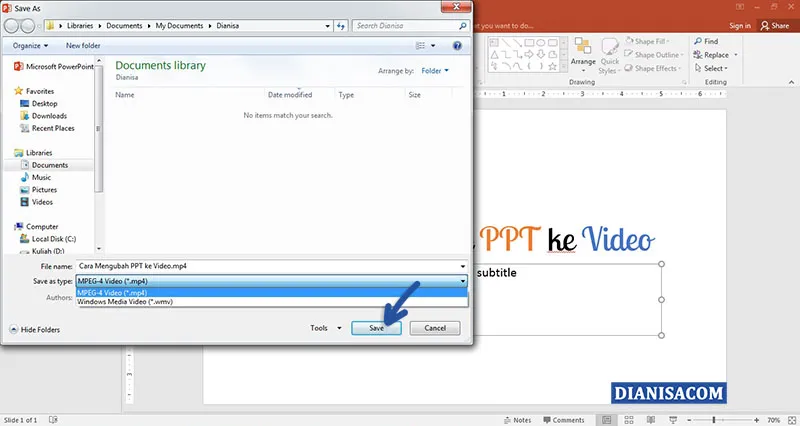
STEP 4 : Setelah selesai mengaturnya, klik Create Video. Silakan isi Nama File untuk video tersebut dan pilih Tipe File (Video MPEG-4 Video atau Windows Media Video)» pilih Lokasi penyimpanan » lalu klik Save.
Lihat Juga : 10 Cara Mengubah File Excel ke PDF
Jika Anda ingin mengubah File PPT ke dalam Video, terdapat beberapa item yang tidak dapat disertakan dalam Video. Memang hal ini tidak dapat kita bantah, mengingat Microsoft sendiri mempunyai ketentuan dalam pemformatan Video ini. Misalnya saja berikut ini.
Lihat Juga : 10 Cara Menghilangkan Protected View Microsoft Office
Seperti yang saya sampaikan sebelumnya, terdapat perbedaan dalam pemilihan Format Video di setiap versi Power Point. Untuk itu, saya akan berikan sedikit informasi terkait Format Video yang disediakan pada Microsoft Power Point 2010, 2013.
| Opsi Video | Resolusi Video | Keterangan |
|---|---|---|
| Kualitas Presentasi | 1920 x 1080 (Ukuran file besar) | Layar komputer dan HD |
| Kualitas Internet | 1280 x 720 (Ukuran file sedang) | Internet dan DVD |
| Kualitas Rendah | 852 x 480 (Ukuran file terkecil) | Perangkat portabel |
| Opsi Video | Keterangan |
|---|---|
| Tampilan Komputer & HD | Ukuran file besar dan kualitas tingkat tinggi |
| Internet & HD | Ukuran file sedang dan kualitas tingkat menengah |
| Perangkat Portabel | Ukuran file kecil dan kualitas tingkat rendah |
NOTE : Resolusi maksimum yang dapat digunakan pada Power Point 2010 adalah 1280 x 720.
Lihat Juga : 10 Cara Mengecilkan Ukuran File PDF
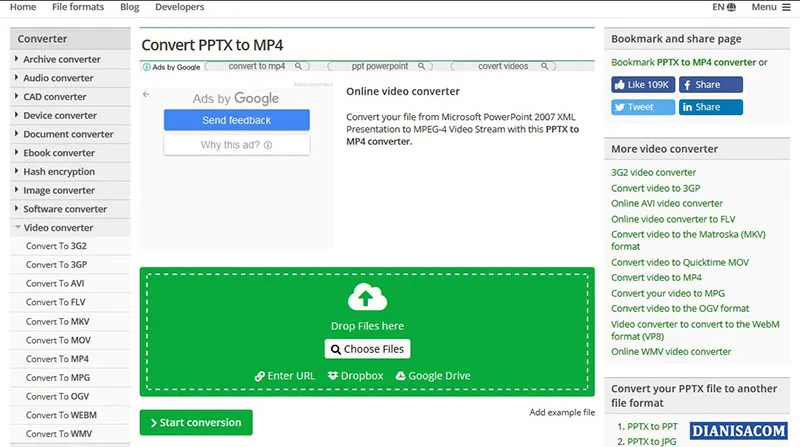
Selain menggunakan Microsoft PowerPoint, saya akan berikan cara alternatif dalam mengubah file PPT Anda ke bentuk video. Caranya cukup mudah sekali, hanya dengan mengakses website konverter saja.
Lihat Juga : 10 Cara Mengecilkan Ukuran File Video
Itulah informasi singkat yang dapat kami berikan, semoga bisa membantu dan bermanfaat. Jika ada sesuatu yang perlu Anda tanyakan atau sampaikan, silakan tulis melalui kolom komentar di bawah ini. Terima kasih dan selamat mencoba!
Penulis : Wahyu Setia Bintara | Editor : Rudi Dian Arifin
