

Loading...
Anda bisa memanfaatkan tools / layanan konversi file PDF ke JPG yang banyak tersedia gratis di internet

Seperti yang kita tahu selain dokumen Word penggunaan format file PDF saat ini sudah menjadi format file yang paling banyak digunakan, terutama di kalangan pekerja kantor dan mahasiswa. Terlebih di era yang serba digital, format file PDF ini sangat dibutuhkan untuk keperluan berbagai hal. Selain mudah di baca, file PDF memiliki tampilan yang lebih jelas dan juga ringan. Format PDF juga memiliki sifat portable yang mudah untuk digunakan serta support pada banyak device.
Mungkin sebagai contoh yang sering digunakan adalah mengubah PDF ke Word atau yang lainnya. Tetapi, apakah Anda pernah tahu jika file PDF ini dapat di jadikan sebuah file gambar seperti halnya JPG? Mengubah file PDF ke JPG ini bisa di bilang jarang di ketahui oleh banyak orang. Namun jika di lihat dari manfaatnya, mungkin cukup bermanfaat untuk berbagai hal. Langsung saja, jika Anda penasaran terkait bagaimana mengubah file PDF ke JPG ini. Simak tips berikut ini.
Lihat Juga : 8 Cara Mengubah File PPT ke PDF
Mungkin di beberapa kasus hasil yang di konversi akan sedikit berbeda dari aslinya, ada juga yang tidak. Entah dari segi penulisannya ataupun lainnya. Apakah dengan mengubah file PDF ke dalam bentuk JPG gambarnya akan berubah? Menurut penulis jawabannya adalah tidak. Mengapa? Karena jika kita ingin mengubahnya menjadi JPG tidak akan membuat perubahan pada file tersebut. Atau mungkin saja ukuran dari file tersebut bisa saja akan bertambah atau berkurang, tetapi Anda tidak perlu risau mengenai hal tersebut, karena masalah itu hanya terjadi di beberapa kasus saja.
Dan untuk cara mengubah file PDF ke JPG, penulis akan menggunakan beberapa metode yang dapat Anda lakukan dengan mudah. Dan beberapa metode tersebut mungkin kebanyakan dilakukan dengan cara online. Baik langsung saja berikut ini beberapa tools yang dapat Anda gunakan.
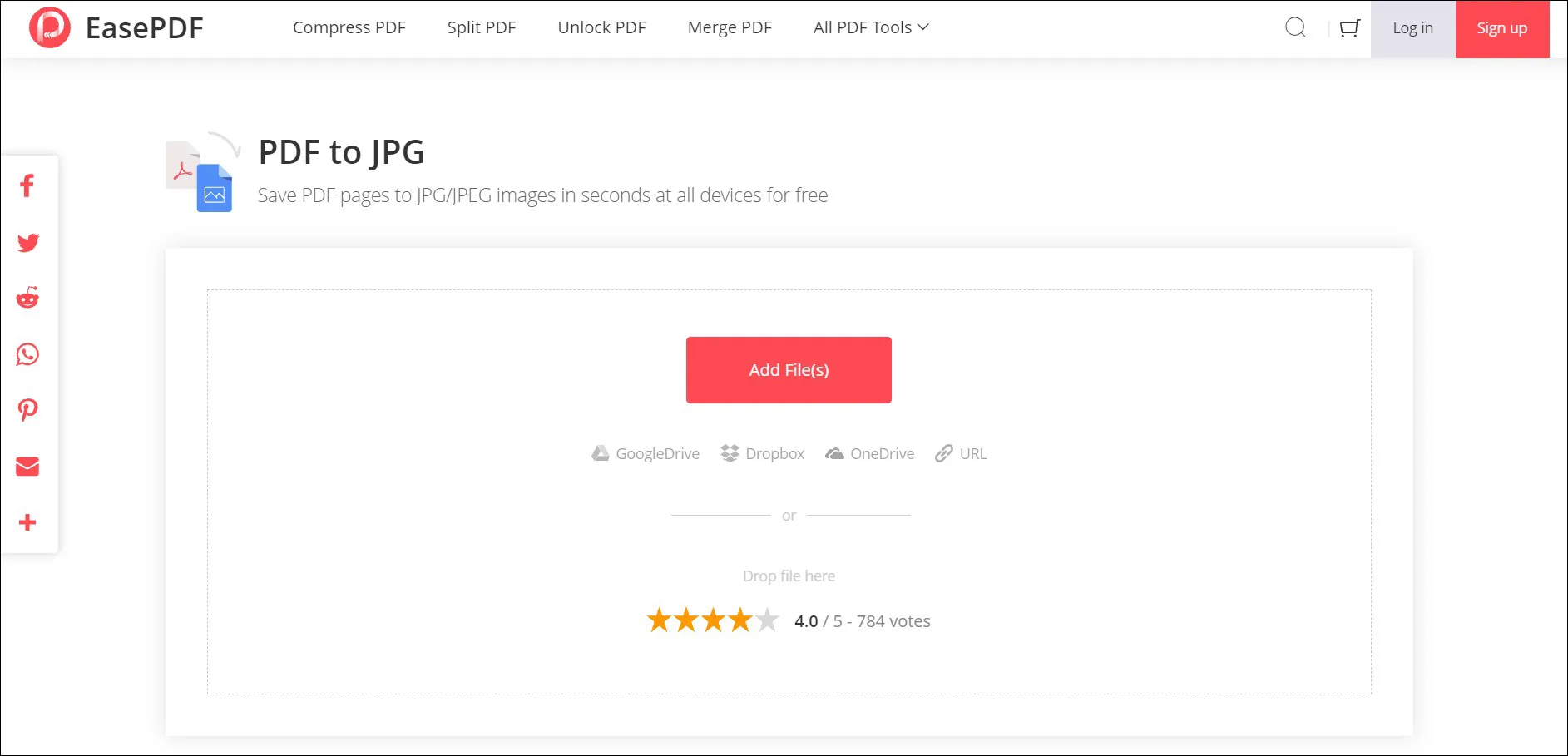
EasePDF merupakan salah satu situs konverter file PDF yang menyediakan beragam fitur dan kebutuhan untuk mengedit file PDF. Tidak hanya mengubah file PDF menjadi JPG, Anda juga dapat mengubah file PDF ke PNG, Word, Excel, dan sebagainya. Untuk menggunakan EasePDF, Anda bisa mengikuti langkah-langkah di bawah ini.
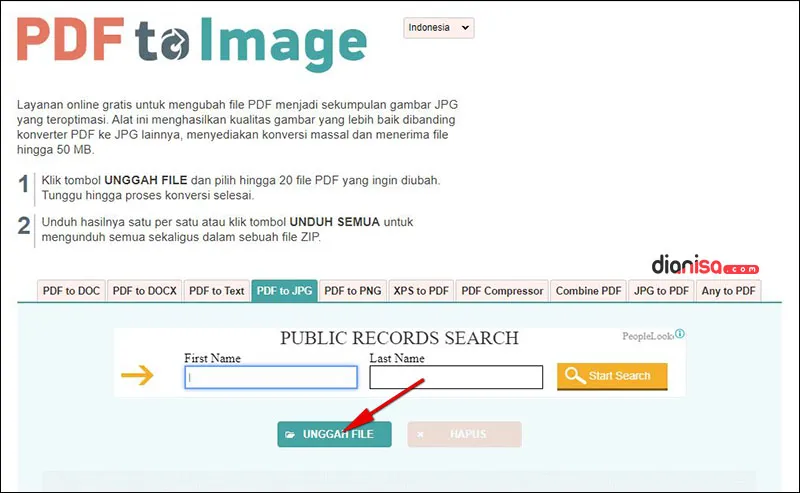
Untuk tips yang pertama adalah dengan mengunjungi situs website PDFtoImage.com. Dapat Anda ketahui, situs ini merupakan salah satu website konverter. Di website ini Anda dapat dengan mudah dan cepat dalam meng-konversi PDF ke JPG. Di samping hal itu, website ini juga dapat melakukan konversi format lain.
Lihat Juga : 10 Cara Membuat Nomor Halaman di Microsoft Word
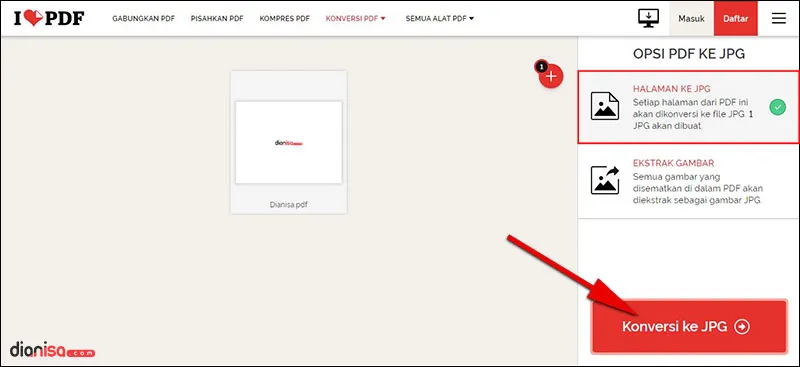
Untuk tips yang kedua adalah dengan mengunjungi website iLovePDF.com. Dengan website ini Anda juga dapat mengubah PDF ke JPG. Selain itu, banyak tool-tool yang telah disediakan oleh website tersebut. Dan Anda pun juga dapat menggunakannya melakukan konversi dokumen lain secara gratis. Nah, langsung saja berikut langkah-langkahnya;
Lihat Juga : 10 Cara Mengubah File TXT ke PDF
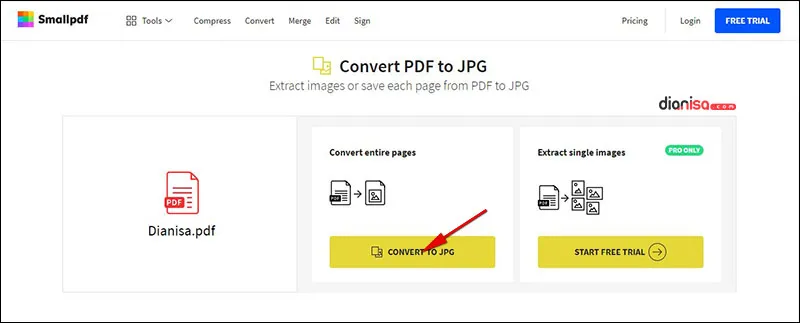
Dengan website ini Anda juga dapat meng-konversi file PDF Anda ke JPG. Tidak hanya itu saja, banyak fitur yang disediakan oleh SmallPDF.com seperti Convert JPG to PDF, Word to PDF, Excel to PDF, dan masih banyak lagi. Berikut langkah-langkahnya!
Lihat Juga : 10 Cara Mengubah File WMV ke MP4
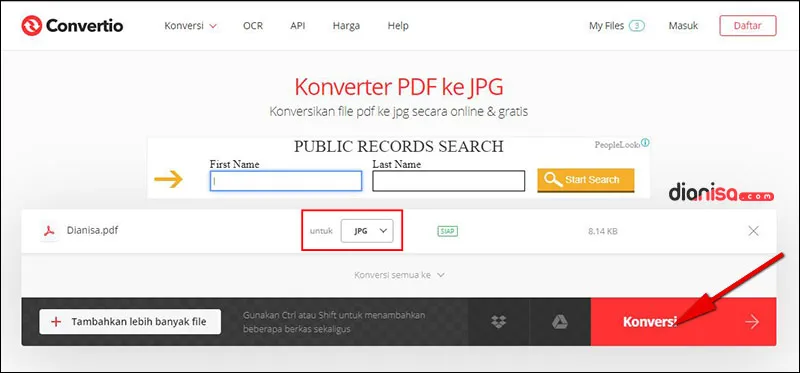
Situs selanjutnya adalah Convertio.co. Dengan website ini Anda juga dapat mengubah file PDF Anda ke dalam bentuk JPG. Ada berbagai fitur yang disediakan oleh Convertio.co ini. Di antaranya adalah Audio Converter, Document Converter dan lain sebagainya.
Lihat Juga : 10 Cara Mengubah File EPUB ke PDF
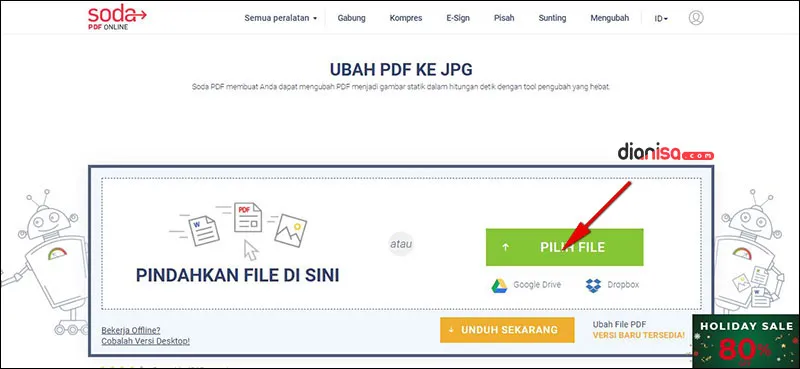
Dan untuk tips mengubah file PDF ke JPG secara online yang terakhir adalah SodaPDF.com. Sama seperti beberapa website sebelumnya, website ini juga bisa mengubah file PDF Anda ke bentuk JPG. Dan untuk fitur yang disediakan pun tidak kalah dengan website konverter lainnya. Beberapa fitur di antaranya adalah Bahasa, buka kunci PDF, ubah ukuran PDF, dan yang lainnya.
Lihat Juga : 10 Cara Mengubah Format Video di PC, Laptop, HP Android
Seperti yang penulis katakan sebelumnya, memang kebanyakan tips yang penulis berikan dilakukan dengan cara online. Namun ada juga tips yang dapat Anda lakukan secara offline. Akan tetapi Anda harus memiliki aplikasinya terlebih dahulu. Berikut daftarnya!
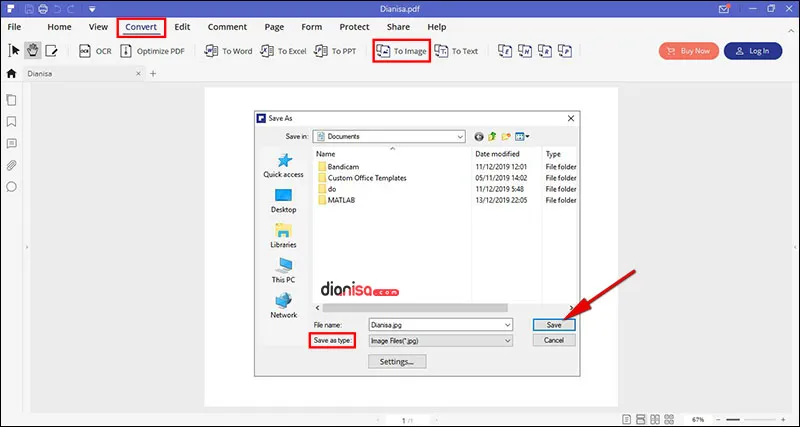
Untuk tips yang pertama adalah dengan menggunakan aplikasi PDF Element. Dengan aplikasi tersebut Anda dapat mengubah file PDF ke JPG juga. Aplikasi ini merupakan aplikasi berbayar, jadi Anda harus membelinya terlebih dahulu. Akan tetapi, jika Anda tidak ingin membayarnya atau hanya ingin sekedar convert maka Anda hanya menginstall versi trial-nya saja.
Lihat Juga : 10 Cara Memisahkan File PDF per Halaman
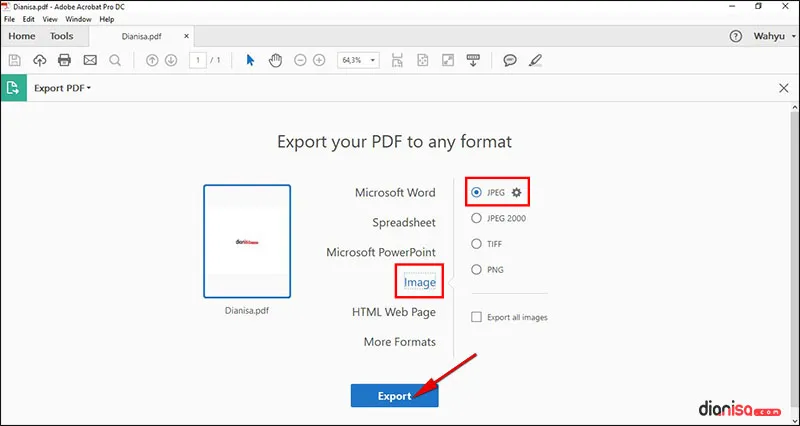
Untuk cara kedua adalah menggunakan Adobe Acrobat. Dengan Adobe Acrobat ini Anda dapat dengan mudah melakukan konversi file PDF ke JPG.
Lihat Juga : 10 Cara Mengubah File JPG ke WebP
Cara alternatif lain jika Anda tidak ingin menggunakan laptop adalah dengan menggunakan smartphone Android. Cukup dengan smartphone, Anda juga bisa mengubah file PDF ke JPG.
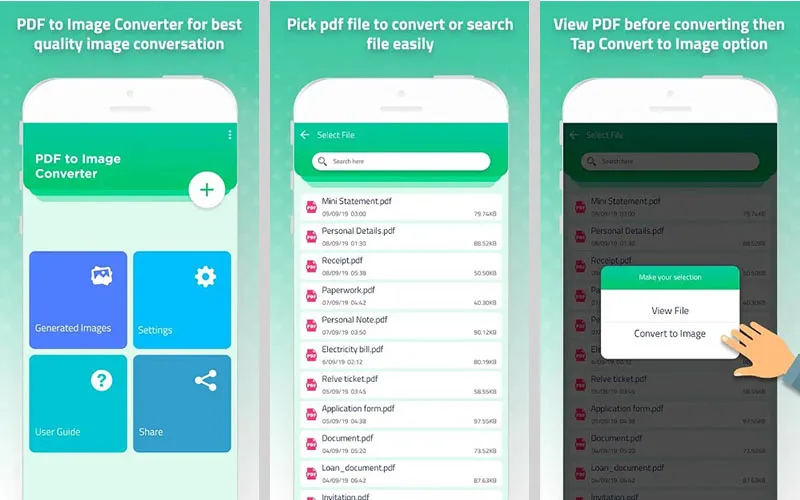
Tulis nama PDF to JPG Converter pada kolom pencarian Google Play. Nah jika sudah pilih aplikasi dengan nama developer SR International. Langsung saja, jika Anda sudah mengunduhnya, tapi bingung dengan cara kerjanya, simak panduannya berikut ini.
Penulis : Wahyu Setia Bintara | Editor : Rudi Dian Arifin
