

Loading...
Gunakan salah satu cara di bawah ini untuk mengganti Wallpaper Laptop Anda menjadi lebih menarik

Memiliki tampilan wallpaper yang segar dan menarik pada layar laptop adalah suatu hal yang kita butuh kan. Karena tidak hanya memberikan nuansa keren pada layar, namun juga bisa memberikan dampak positif tersendiri bagi pengguna laptop, apalagi yang setiap harinya beraktivitas di depan layar laptop dalam jangka waktu cukup lama. Salah satu manfaat yang bisa dirasakan yaitu bisa menghilangkan rasa jenuh, bosan atau mungkin stres karena beban tugas pekerjaan yang banyak.
Pada laptop Windows, Microsoft telah menyediakan wallpaper yang berbeda di setiap versinya. Namun terbatasnya pilihan wallpaper dalam daftar, membuat sebagian pengguna laptop tidak menyukainya. Maka dari itu Windows juga menyediakan opsi lainnya bagi Anda yang ingin mengganti wallpaper laptop sesuai keinginan, yakni menggunakan foto / gambar yang tersimpan di penyimpanan laptop. Lantas bagaimana cara melakukannya? Anda bisa simak tutorialnya berikut ini.
Lihat Juga : 9 Cara Mengganti IP Address di Windows 11, 10, 8, 7
Ada beberapa cara yang bisa Anda lakukan untuk mengganti wallpaper pada laptop. Anda bisa memulainya dari menu Settings Windows, melalui Windows Explorer atau mungkin menggunakan Windows Photos Viewer. Di samping itu juga Anda bisa melakukan custom wallpaper sesuai keinginan, baik background pemandangan, warna solid, atau dibuat seperti slideshow. Namun ada sejumlah hal yang perlu Anda perhatikan, sebelum mengganti wallpaper pada laptop Windows agar tampil lebih menarik. Simak beberapa poin berikut ini.
Catatan : Meskipun kami menggunakan Windows 10 sebagai media gambar dan penjelasan. Akan tetapi metode yang tersedia di bawah ini bisa juga Anda terapkan di sistem operasi Windows 11 / 8 / 7, Anda hanya perlu menyesuaikannya saja.
Opsi yang pertama, Anda bisa ganti wallpaper laptop Windows Anda melalui menu Settings. Pada menu Settings ini, nantinya Anda akan menemukan beberapa opsi dalam mengubah wallpaper. Simak dan ikuti langkah-langkahnya berikut ini.
STEP 1 : Langkah pertama, klik Start menu pada Taskbar Windows 10 Anda » lalu klik menu Settings. Anda bisa menggunakan kombinasi Windows + I untuk membukanya. Jika sudah, klik menu Personalization » pilih tab Background.
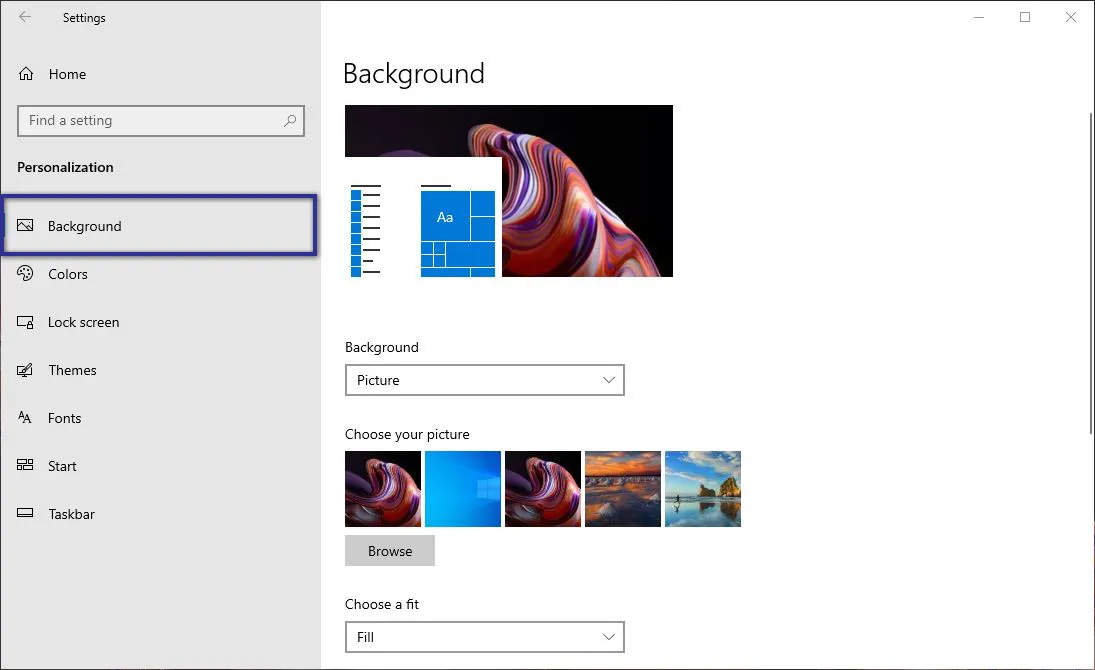
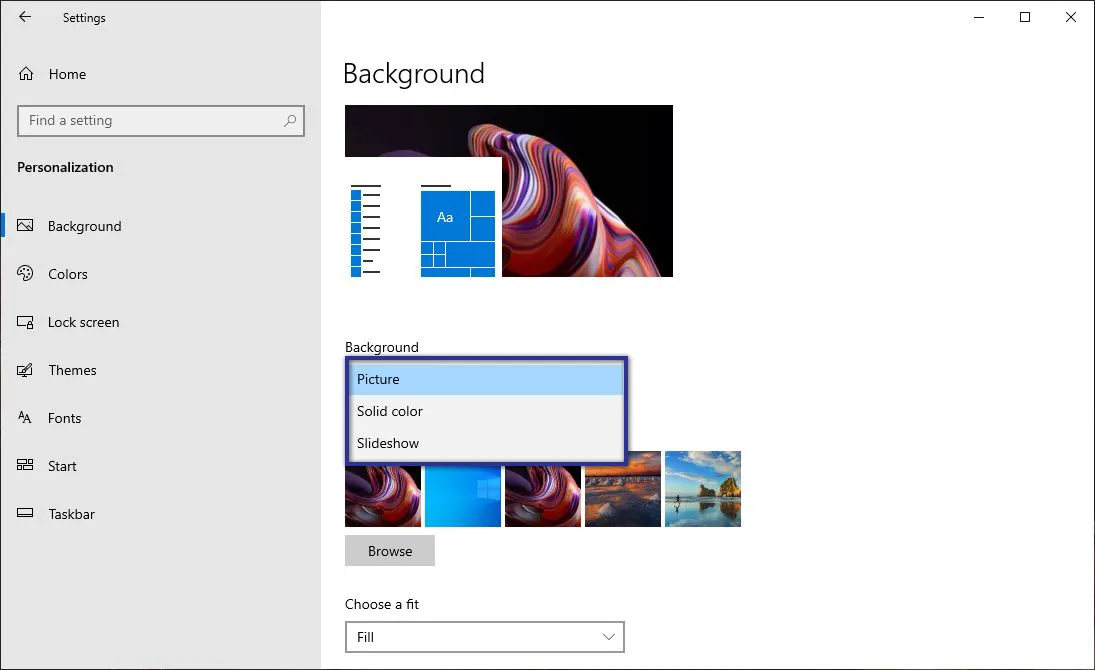
STEP 2 : Di halaman Background ini, tersedia tiga opsi jenis wallpaper yang bisa Anda pilih sesuai keinginan. Di mulai dari Picture, Solid color dan Slideshow. Kemudian di langkah selanjutnya ini Anda bisa simak perbedaan dari ketiga opsi tersebut.
Lihat Juga : 17 Cara Mempercepat Booting Windows
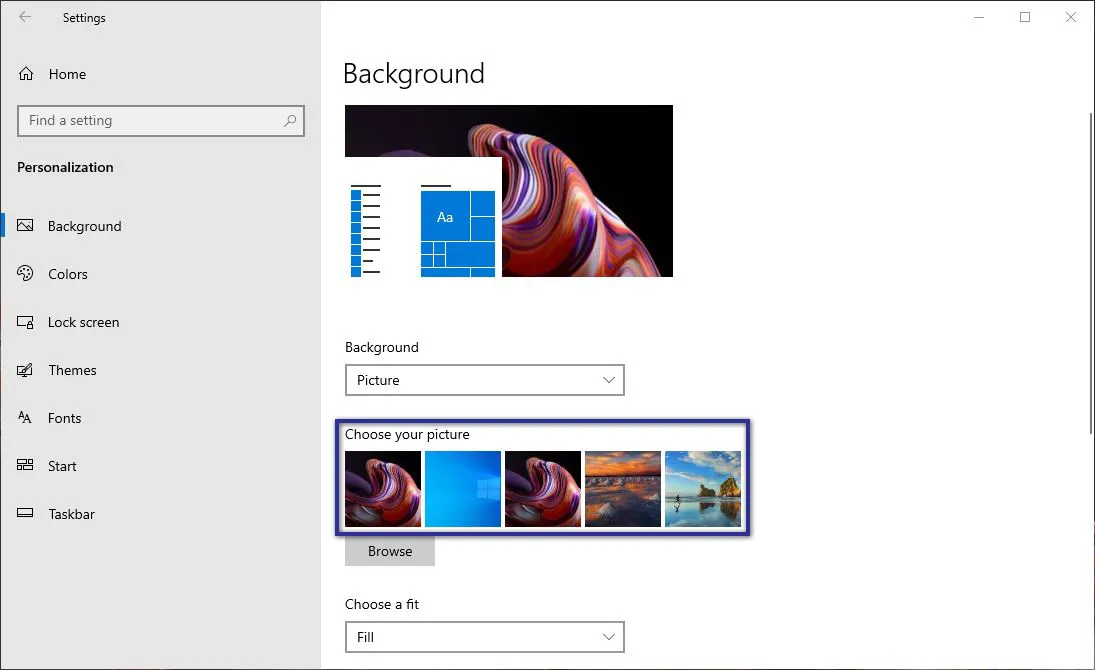
Pada opsi ini terdapat dua pilihan yang bisa Anda gunakan, yaitu memilih gambar default Windows atau menggunakan gambar lain yang Anda miliki. Jika Anda menginginkan gambar bawaan Windows, Anda bisa klik gambar pada “Choose your picture” » lalu secara otomatis wallpaper akan berubah sesuai pilihan.
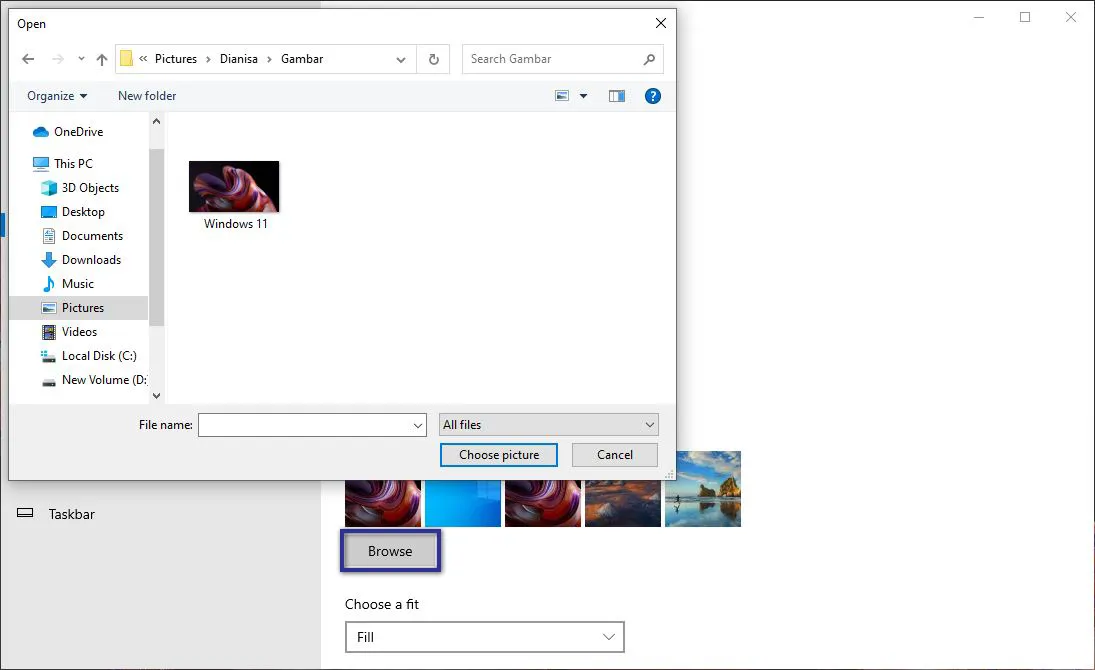
Sebaliknya jika Anda merasa tidak puas dengan gambar yang telah disediakan oleh Windows 10, Anda bisa menggantinya dengan gambar sesuai keinginan. Namun sebelum memilih gambar dari penyimpanan perangkat, pastikan Anda telah mempersiapkan gambar terlebih dahulu dengan memperhatikan kriteria gambar seperti yang kami sampaikan di atas. Jika sudah, Anda bisa melanjutkannya.
Setelah Anda berhasil mengganti wallpaper laptop Windows, selanjutnya Anda bisa mengatur kesesuaian gambar dengan layar. Untuk melakukannya, Anda bisa klik menu drop-down Choose a fit » lalu pilih opsi yang cocok untuk Anda.
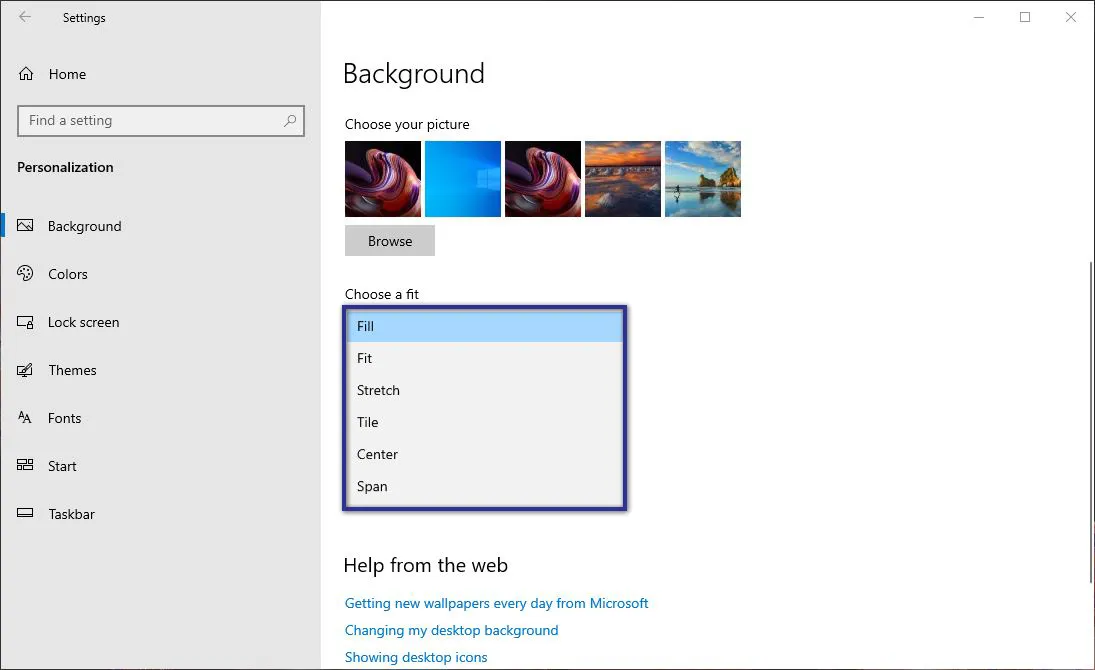
Apabila Anda merasa bingung dengan pilihan yang tersedia, Anda bisa lihat penjelasannya berikut ini.
Berbeda dengan sebelumnya, opsi ini menggunakan media warna polos sebagai wallpaper layar laptop. Contohnya seperti orange, merah, ungu, biru, hijau dan sebagainya. Untuk melakukannya, Anda bisa ikuti langkah-langkah di bawah ini.
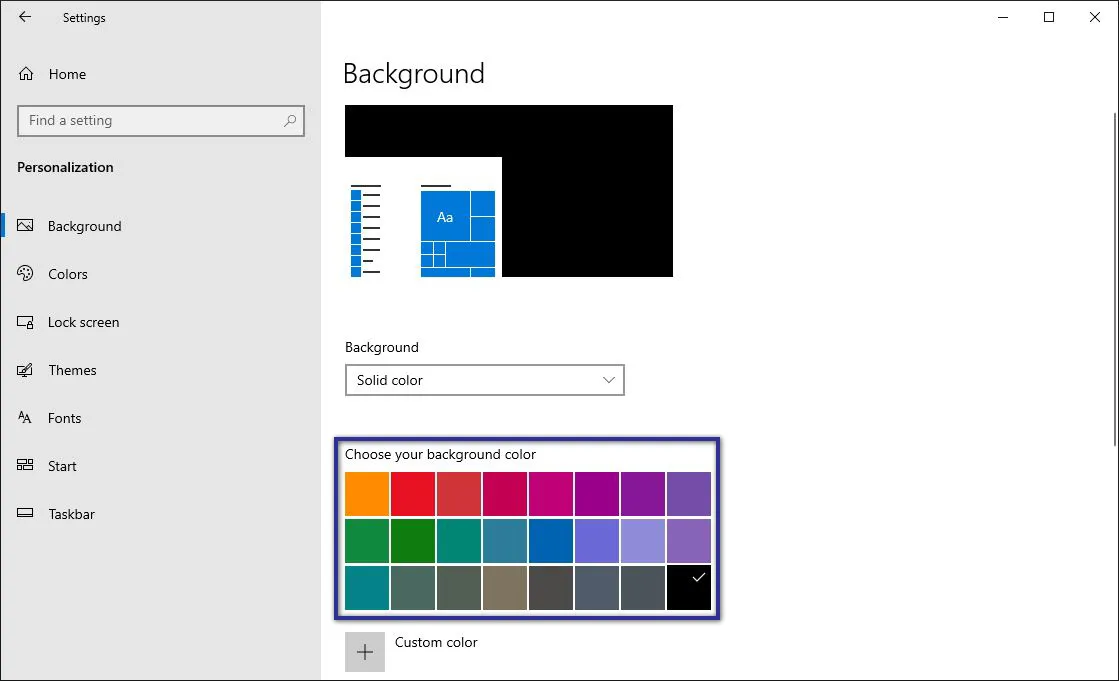
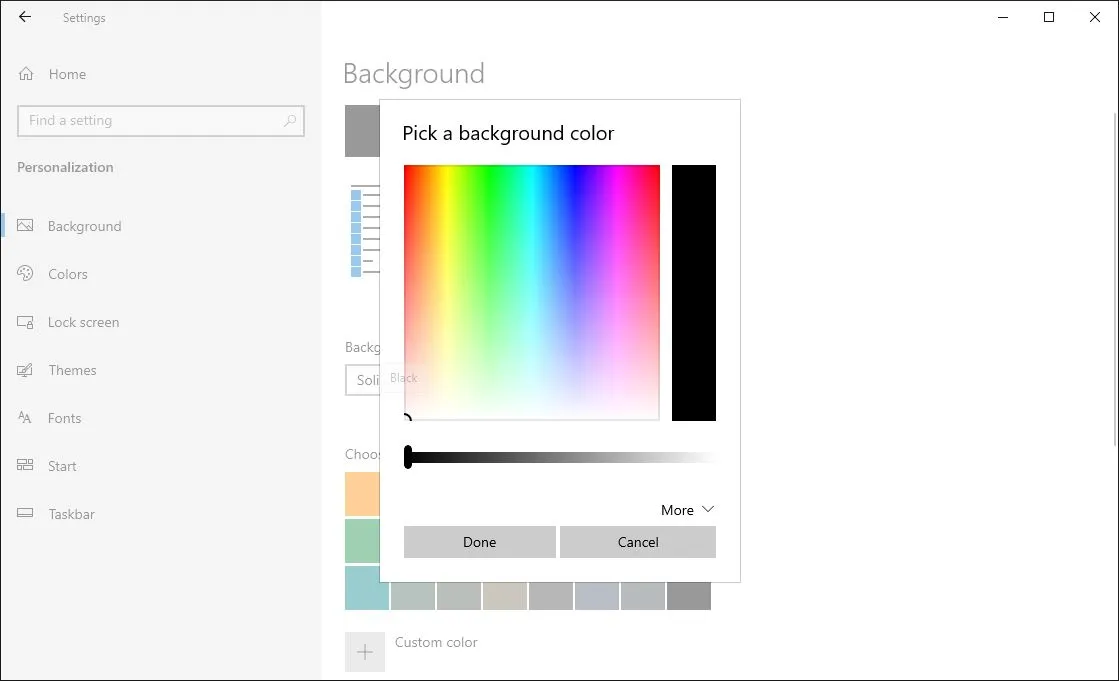
Apabila Anda tidak menemukan warna solid yang cocok dalam daftar tersedia, Anda bisa setel warna khusus dengan klik tombol Custom color. Kemudian Anda bisa atur sedemikian rupa agar sesuai dengan keinginan Anda.
Tidak hanya menerapkan satu gambar sebagai wallpaper laptop Windows, namun Anda juga bisa menerapkan beberapa gambar sekaligus untuk dijadikan wallpaper yang ditampilkan dalam bentuk slideshow. Silakan ikuti langkah-langkahnya di bawah ini.

Secara default, gambar yang ditampilkan akan berubah setiap 30 menit, namun Anda bisa mengatur frekuensinya sesuai keinginan di bagian drop-down Change picture every. Di sini Anda bisa pilih mulai dari 1 menit hingga 1 hari.
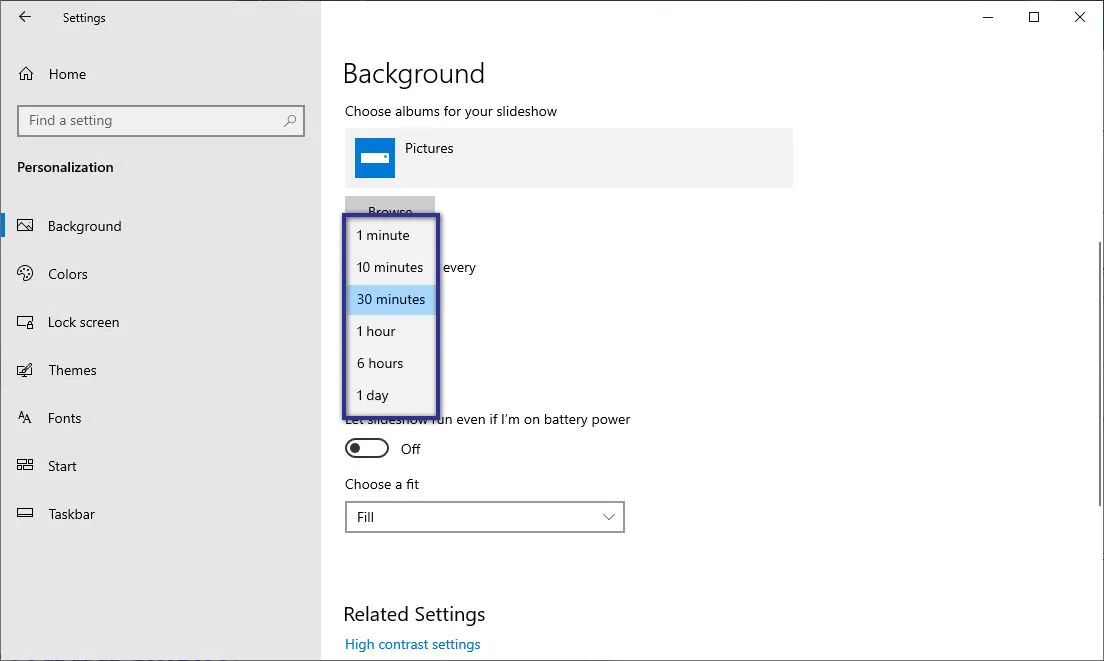
Selain frekuensi perubahan gambar, Anda juga bisa mengatur agar perubahan gambar yang ditampilkan secara acak dengan mengaktifkan toggle “Shuffle”.
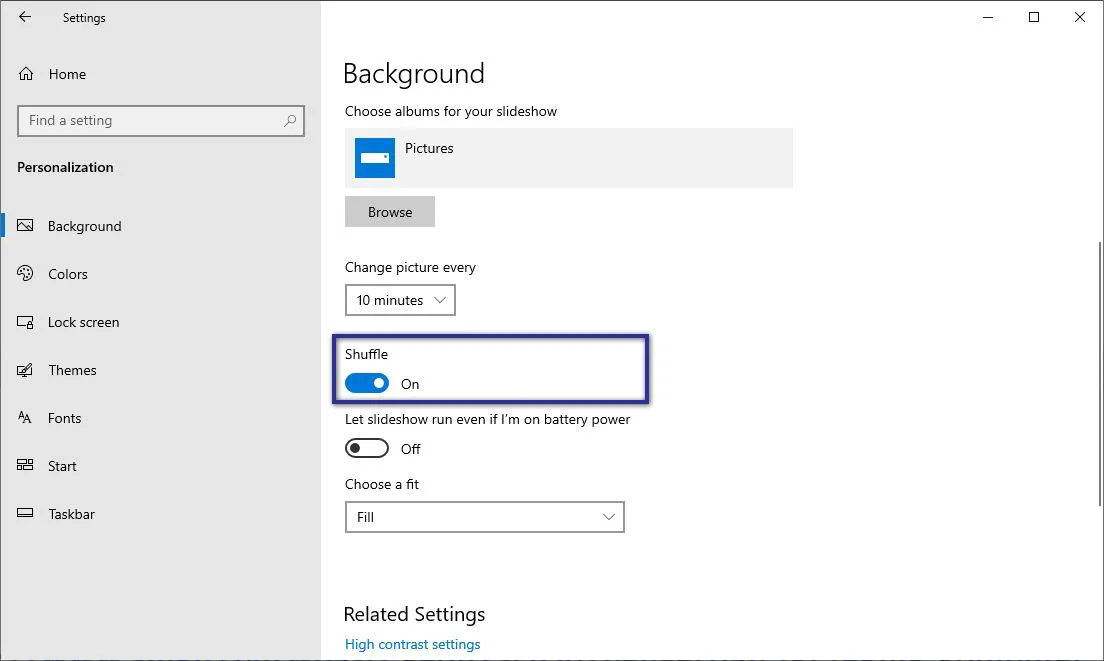
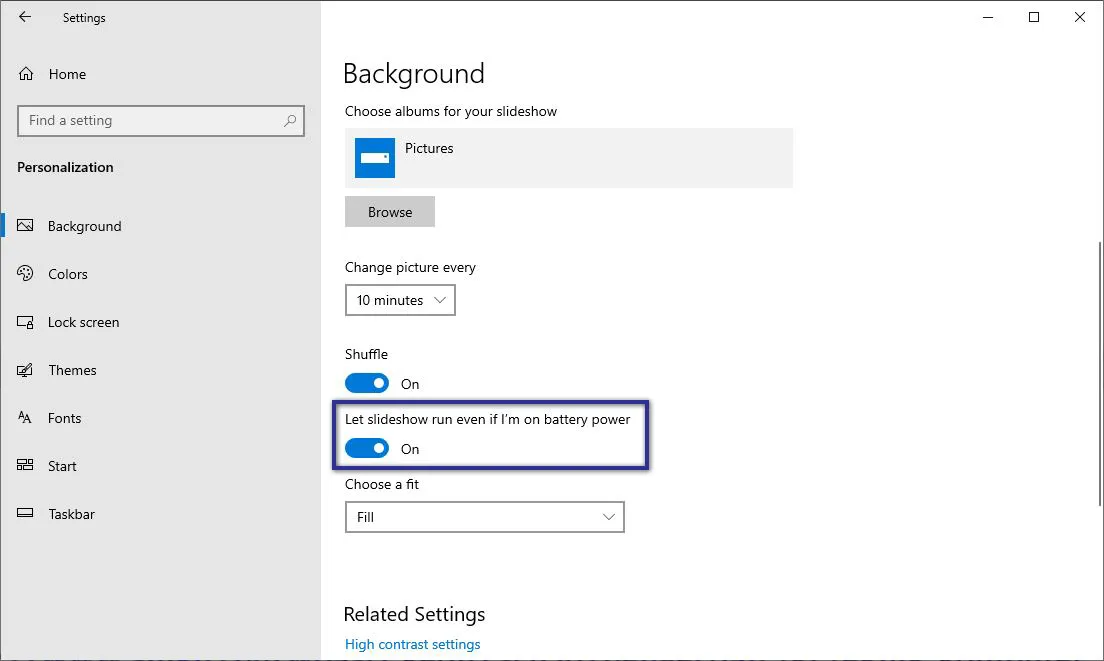
Di samping itu juga, apabila Anda ingin laptop tetap menggunakan wallpaper slideshow meskipun menggunakan baterai, maka Anda bisa aktifkan toggle “Let slideshow run even if i’m on battery power”. Karena penggunaan slideshow pada wallpaper sebenarnya bisa menghabiskan lebih banyak energi dibandingkan wallpaper statis.
Lihat Juga : 10 Cara Menghilangkan Test Mode di Windows 10, 8, 7
Cara berikutnya yaitu Anda bisa mengganti tampilan wallpaper laptop Windows melalui Windows Explorer. Di bandingkan dengan membuka menu Personalize, ini adalah cara paling cepat dalam mengubah wallpaper. Berikut cara menggantinya!
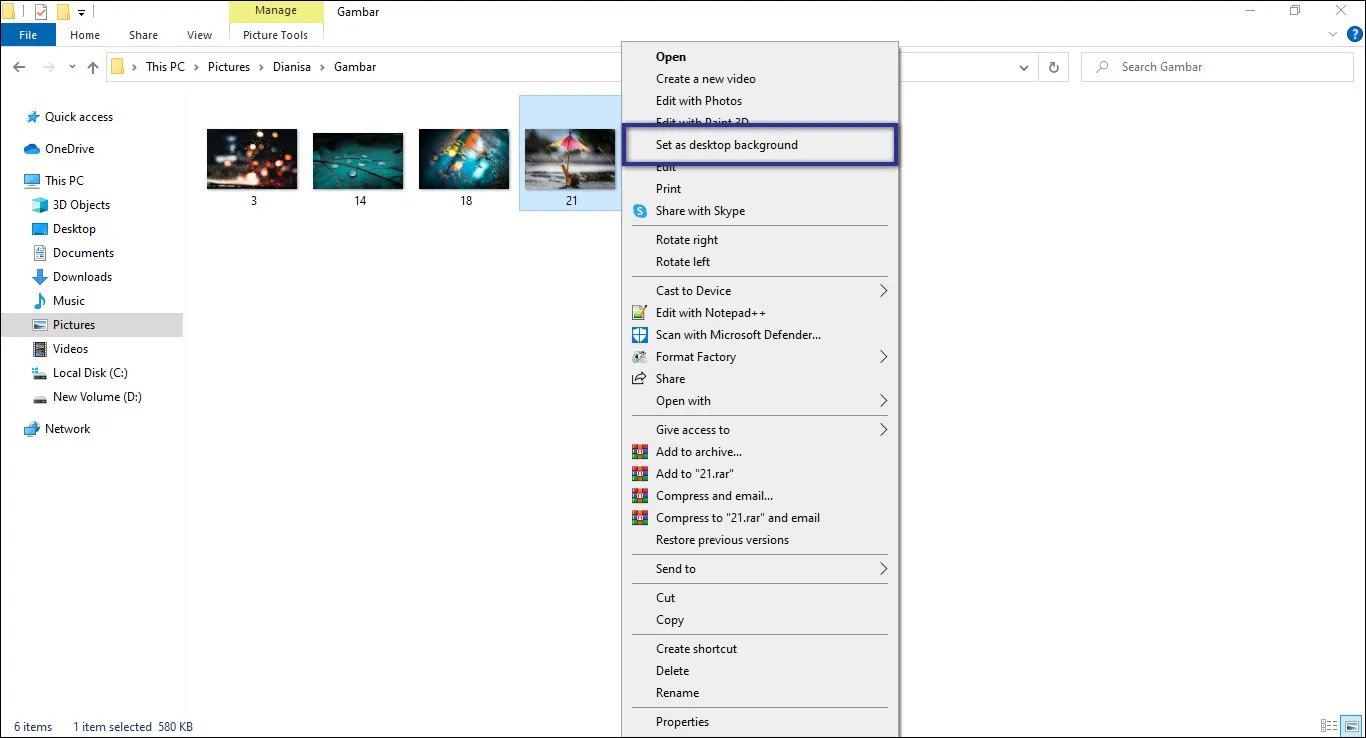
Catatan : Metode ini hanya bisa digunakan untuk format gambar yang didukung oleh Windows. Ketika Anda klik file gambar dengan format yang tidak dikenal, opsi ini tidak akan tersedia di menu konteks.
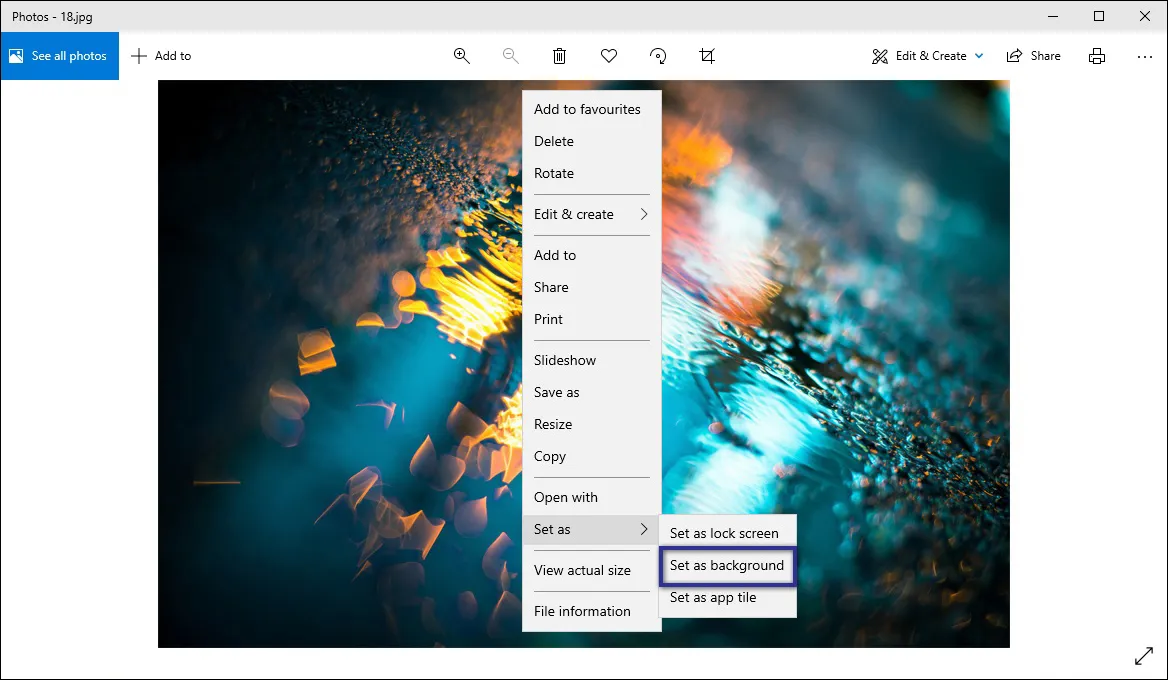
Opsi lain yang bisa Anda coba untuk mengganti wallpaper laptop Windows yaitu menggunakan aplikasi Photos Viewer. Software ini merupakan aplikasi bawaan Microsoft yang digunakan sebagai alat penampil gambar pada Windows. Ikuti langkah-langkahnya di bawah ini.
Lihat Juga : 15 Cara Mengatasi Windows Automatic Repair di Windows 11, 10, 8
Sebagai informasi tambahan, khusus bagi Anda yang menggunakan MacBook sebagai alat penunjang aktivitas harian, Anda bisa mengikuti langkah-langkahnya di bawah ini. Kurang lebih caranya hampir sama seperti pengguna Windows, di mana Anda bisa memilih gambar sesuai keinginan atau gambar yang telah disediakan oleh Apple.
Lihat Juga : 10 Cara Mengatasi Kursor Hilang di Windows 11, 10, 8, 7
Ada sebagian pengguna yang terkadang merasa kesulitan saat mengganti wallpaper. Jika Anda mengalami kondisi yang serupa, maka ada dua kemungkinan yang menyebabkan masalah ini bisa terjadi. Berikut penjelasannya!
Lihat Juga : 10 Cara Menghilangkan Windows 11 Pro Insider Preview Evaluation copy
Sebenarnya dalam mengganti wallpaper pada laptop tidaklah sesulit yang Anda bayangkan. Seperti yang telah kami paparkan di atas, Anda bisa memilih metode ganti wallpaper yang paling mudah untuk Anda lakukan. Dengan adanya wallpaper baru ini, paling tidak bisa memberikan kesan menyegarkan saat beraktivitas lama di depan layar laptop. Jangan lupa, bagikan artikel ini ke media sosial Anda jika dirasa berguna dan bermanfaat.
Jika ada sesuatu yang ingin Anda tanyakan atau sampaikan, tulis melalui kolom komentar di bawah ini. Terima kasih dan selamat mencoba!
Pastikan gambar yang ingin Anda jadikan wallpaper memiliki kriteria seperti minimal beresolusi HD, gambar berorientasi landscape dan pilihlah tema gambar yang enak dipandang mata agar tidak memberikan kesan membosankan.
Tidak ada keharusan dalam memilih kedua orientasi gambar tersebut. Namun akan lebih baik jika gambar yang dijadikan wallpaper menyesuaikan bentuk layar laptop pribadi masing-masing agar tampil lebih menarik dan tidak menyisakan space kosong.
Penulis : Wahyu Setia Bintara | Editor : Rudi Dian Arifin
