

Loading...
Berikut penyebab dan solusi mengatasi Windows Automatic Repair yang terjadi pada perangkat Anda
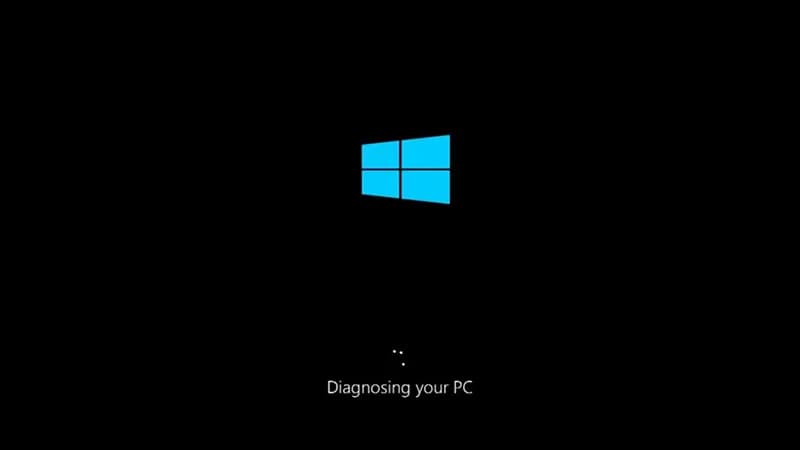
Permasalahan booting sering kali membuat jengkel pengguna Windows. Bagaimana tidak? Setiap kali menyalakan komputer atau laptop, Anda tidak bisa masuk ke dalam sistem Windows. Hal ini biasanya ditandai dengan beberapa keterangan error yang muncul. Salah satu di antaranya adalah munculnya Windows Automatic Repair setiap kali perangkat dinyalakan. Meskipun Windows Automatic Repair ini berfungsi untuk memperbaiki kerusakan file atau masalah yang terjadi pada perangkat Anda.
Namun dalam beberapa kondisi tertentu, fitur tersebut bisa jadi mengalami gagal fungsi. Sehingga proses yang dibutuhkan untuk perbaikan terlampau lama dan bahkan Anda tidak bisa masuk Windows sama sekali. Kesalahan Automatic Repair pada Windows 10 dapat terbagi menjadi beberapa gejala. Misalnya menampilkan layar hitam yang disertai dengan keterangan error Preparing Automatic Repair atau Diagnosing your PC, terkadang juga dapat muncul layar biru dengan pesan Couldn’t repair your PC dan juga pesan Your PC dia not start correctly. Untuk memperbaikinya, silakan Anda simak penyebab dan cara mengatasi Windows Automatic Repair pada Windows 10 berikut ini.
Lihat Juga : 8 Cara Mengatasi Browser Terbuka Sendiri Saat Startup Windows
Munculnya keterangan Automatic Repair pada komputer / laptop bukanlah tanpa alasan. Mengingat fitur tersebut akan berjalan ketika perangkat Anda sedang bermasalah. Dan hal ini biasanya disebabkan oleh adanya file sistem yang hilang atau rusak. Selain itu, ketika perangkat Anda sering kali mati mendadak, maka hal ini juga dapat menyebabkan munculnya Windows Automatic Repair. Berikut informasi selengkapnya.
Lihat Juga : 10 Cara Mengatur Aplikasi Yang Terbuka Otomatis Saat Startup Windows
Ada beberapa solusi yang dapat Anda lakukan untuk memperbaiki permasalahan Windows Automatic Repair. Misalnya dengan mencoba restart perangkat, melepaskan komponen perangkat keras, update driver hingga melakukan install ulang Windows . Supaya metode yang saya berikan dapat membuahkan hasil yang maksimal, silakan simak dan coba lakukan salah satu metode berikut ini secara teliti.
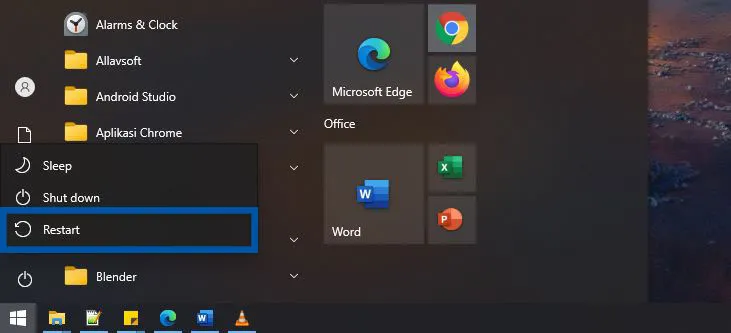
Metode pertama yang perlu Anda coba adalah melakukan restart perangkat. Meskipun metode ini terlihat sederhana, namun faktanya banyak sekali permasalahan Windows yang dapat teratasi. Mulai permasalahan laptop lemot/macet, browser tidak bisa dibuka, Windows Explorer bermasalah dan termasuk munculnya pesan Automatic Repair pada Windows.
Selain melalui Safe Mode, Anda juga dapat melakukan restart paksa dengan menekan tombol Power beberapa detik. Seharusnya dengan melakukan metode di atas, perangkat dapat berjalan dengan normal kembali. Namun jika masih belum memberikan hasil, silakan Anda coba lakukan metode berikutnya.
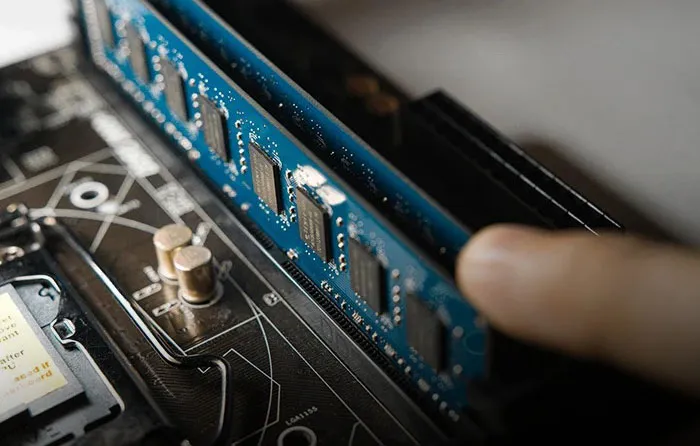
Metode selanjutnya yang perlu Anda coba adalah melepaskan beberapa komponen komputer / laptop. Ketika Anda bertanya, “Apakah hal ini saling berkaitan?” Tentu saja iya. Mengingat dengan melepas komponen, sistem akan memuat ulang perangkat menjadi optimal kembali. Selain itu tidak sedikit pengguna komputer / laptop yang beranggapan metode ini dapat mengatasi masalah Windows 10 Automatic Repair.
Lihat Juga : 9 Cara Mengatasi Layar Laptop Blank Putih Windows
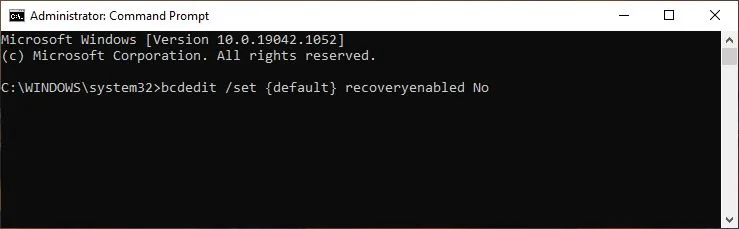
bcdedit /set {default} recoveryenabled NoKetika Anda merasa komputer / laptop sedang tidak bermasalah sama sekali, namun keterangan Automatic Repair masih tetapi muncul tanpa sebab. Maka solusi paling tepat untuk Anda lakukan adalah dengan menonaktifkan fitur Automatic Repair. Dengan begitu, perangkat Anda tidak akan pernah menampilkan fitur tersebut kembali. Berikut penjelasan detailnya.
Metode di atas hanya bisa dilakukan ketika perangkat Anda menampilkan layar biru yang disertai dengan keterangan Automatic Repair. Jika kendala yang Anda alami menampilkan layar hitam, silakan ikuti langkah-langkah berikut ini.
Lihat Juga : 17 Daftar Biaya Servis Laptop Lengkap, Mati Total!
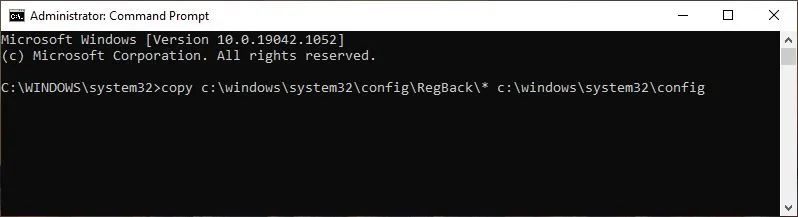
copy c:\windows\system32\config\RegBack\* c:\windows\system32\configPermasalahan Windows 10 gagal startup atau menampilkan keterangan Automatic Repair dapat disebabkan oleh berbagai faktor. Salah satu di antaranya adalah registry sistem yang bermasalah. Untuk memperbaikinya dapat Anda lakukan dengan restore registry pada direktori System32. Silakan ikuti langkah-langkahnya berikut ini.
Lihat Juga : 10 Cara Mengatasi Gambar Thumbnail Tidak Muncul Windows
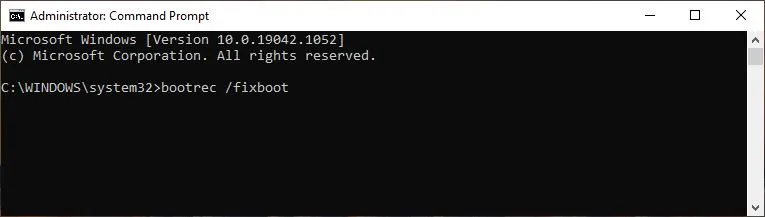
bootrec /fixboot > Enterbootrec /scanos > Enterbootrec /fixmbr > Enterbootrec /rebuildbcd > EnterSeperti yang telah saya bahas di atas, bahwasanya permasalahan ini saling berkaitan dengan booting pada Windows. Dengan kata lain, ketika file BCD (Boot Configuration Data) telah rusak atau hilang, maka hal tersebut dapat dijadikan sebagai alasan mengapa Windows 10 gagal booting. Untuk mengatasi kendala ini, Anda hanya perlu membuat ulang konfigurasi file BCD dengan Command Prompt. Berikut langkah-langkah yang perlu Anda ikuti.
Tidak sedikit pengguna Windows yang beranggapan, jika permasalahan Automatic Repair ini ditimbulkan oleh adanya file sistem yang rusak atau bisa juga disebabkan oleh masalah yang berkaitan dengan hard disk. Untuk memperbaikinya, dapat Anda menjalankan perintah System File Checker, Check Disk, dan DISM Tool melalui CMD. Perintah tersebut memiliki fungsi untuk melakukan pemindaian serta memperbaiki kesalahan pada perangkat secara otomatis.
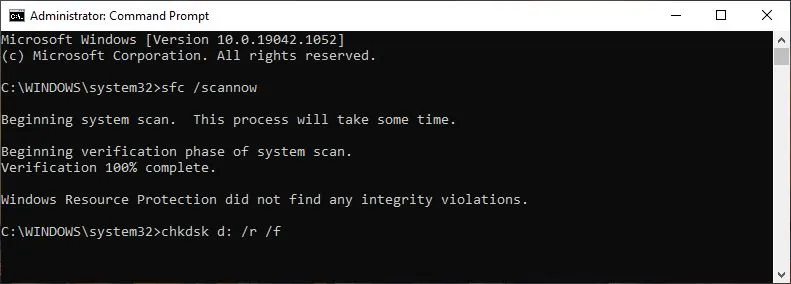
sfc /scannowchkdsk d: /r /fCatatan : lamanya proses scanning di atas tergantung dari spesifikasi perangkat dan kapasitas penyimpanan Anda. Dengan kata lain, semakin besar kapasitasnya, maka proses juga membutuhkan waktu yang relatif lama.
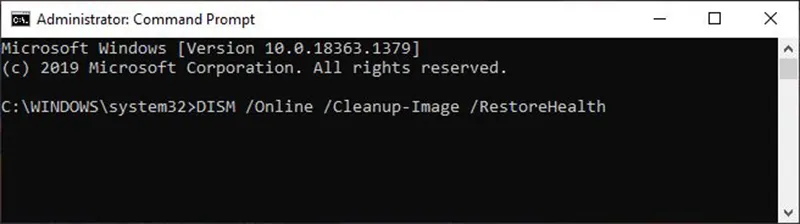
DISM /Online /Cleanup-Image /RestoreHealthLihat Juga : 10 Cara Mengatasi Laptop Tidak Bisa Connect WiFi Windows 10, 8, 7
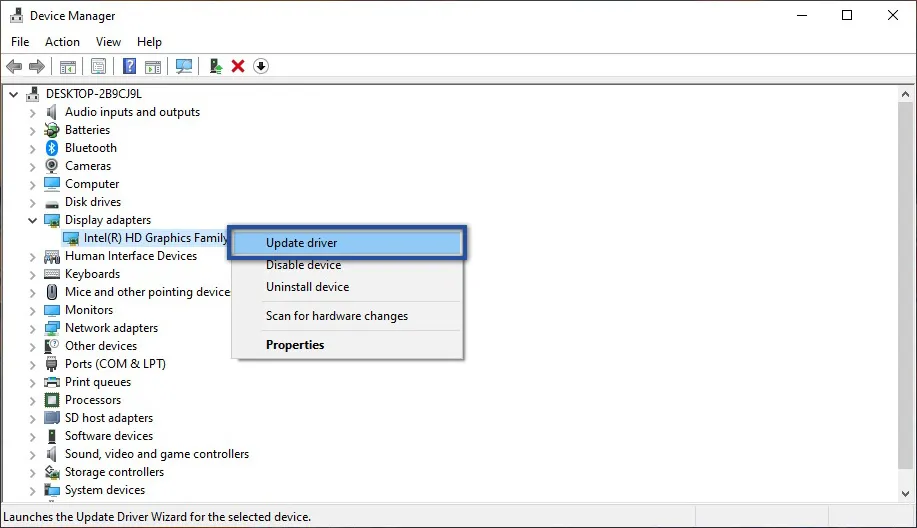
devmgmt.mscWindows 10 Automatic Repair yang tidak kunjung hilang juga dapat disebabkan oleh driver yang bermasalah atau sedang terjadi konflik antar driver. Dalam hal ini, Anda perlu memeriksa “Apakah terdapat driver yang bermasalah atau tidak”. Jika memang Anda mendapati salah satu driver error, Anda dapat melakukan update atau install ulang driver. Berikut cara mengakses Device Manager.
Dari hasil Research yang telah saya lakukan beberapa hari yang lalu. Saya menemukan fakta bahwa fitur anti-malware Protection dapat menyebabkan Windows 10 berhenti pada halaman Automatic Repair. Untuk memperbaikinya, Anda hanya perlu mematikan fungsi tersebut. Berikut tutorialnya.
Lihat Juga : 10 Cara Mengatasi This app can’t open Windows
Metode selanjutnya adalah menggunakan fitur System Restore Windows. Fitur ini mampu mengembalikan kondisi laptop di waktu yang telah ditentukan sebelumnya. Metode ini biasanya digunakan oleh banyak pengguna laptop ketika mengalami beberapa kendala yang tidak diinginkan. Simak langkah-langkahnya berikut ini.
Catatan : Namun sebelum menggunakan metode ini, pastikan Anda telah membuat restore point terlebih dahulu atau melakukan backup sebelumnya. Dengan kata lain, Anda tidak bisa menggunakan sistem restore jika tidak melakukan hal tersebut.
Apabila dengan semua metode yang saya berikan tidak memperbaiki permasalahan Windows 10 Automatic Repair, maka satu satunya cara yang dapat Anda lakukan selanjutnya adalah melakukan install ulang Windows. Install ulang dapat menjadi solusi paling ampuh untuk memperbaiki permasalahan sistem Windows. Namun sebelum melakukan install ulang, pastikan Anda telah mencadangkan file-file penting yang Anda miliki.
Lihat Juga : 8 Cara Mengatasi Zoom Error, Tidak Bisa Dibuka Windows
Pada dasarnya Windows Automatic Repair bukan termasuk ke dalam permasalahan yang serius. Pasalnya fitur tersebut memiliki fungsi untuk memperbaiki kesalahan yang terdapat pada perangkat secara otomatis. Di sisi lain, yang menjadi pokok permasalahan ini adalah lamanya proses yang dibutuhkan. Terkadang fitur Automatic Repair ini mengalami gagal fungsi ketika proses sedang berjalan. Kendala ini yang menyebabkan Anda macet di proses Automatic Repair dan tidak bisa masuk ke dalam sistem Windows.
Itulah ulasan singkat mengenai penyebab dan cara mengatasi Windows Automatic Repair di Windows 10. Semoga dengan mencoba beberapa tips di atas permasalahan booting Windows dapat teratasi dengan baik. Jika Anda mempunyai pertanyaan atau pendapat yang ingin disampaikan, silakan tulis melalui kolom komentar di bawah ini. Terima kasih dan selamat mencoba!
Biasanya kendala ini disebabkan oleh file sistem yang bermasalah, di mana dapat diakibatkan oleh kegagalan saat Update Windows. Selain itu hard disk yang rusak dan serangan virus juga dapat menyebabkan Anda tidak bisa masuk ke dalam sistem Windows.
Cara praktis untuk mempercepat booting adalah dengan meng-upgrade storage HDD menjadi SSD dan melakukan beberapa konfigurasi pada sistem.
Penulis : Wahyu Setia Bintara | Editor : Rudi Dian Arifin
