

Loading...
Pastikan koneksi internet stabil dan PC / laptop dalam kondisi prima agar tidak ada kendala saat proses update berlangsung
Meskipun Windows Update memberikan banyak sekali manfaat bagi sistem, bukan berarti pembaruan ini berjalan dengan lancar selalu. Karena dalam beberapa kondisi tertentu, Windows Update terkadang mengalami error secara tiba-tiba. Contohnya seperti munculnya black screen dengan notifikasi “Undoing changes made your computer” saat proses booting Windows sedang berlangsung. Atau mungkin sebagian pengguna juga mendapati keterangan seperti “We couldn’t complete the updates undoing changes won’t turn off your computer”.
Sebenarnya jika Anda mengalami kondisi seperti ini, Anda hanya diminta untuk menunggu prosesnya hingga selesai dan PC / laptop akan berjalan normal kembali. Namun lamanya proses ini terkadang melebihi jangka waktu yang tidak wajar, sehingga banyak sekali pengguna yang mengalami stuck pada persentase tertentu. Lalu bagaimana solusi untuk memperbaikinya Windows Update error? Untuk mengatasinya, Anda bisa simak ulasan berikut ini.
Lihat Juga : 15 Cara Mengatasi RAM Penuh di Windows 10, 8, 7
Umumnya masalah ini sering terjadi ketika kapasitas penyimpanan drive C terlampau penuh. Namun ada juga yang beranggapan jika munculnya pesan tersebut karena perangkat mati secara tiba-tiba, entah karena kehabisan baterai atau mungkin pemadaman listrik. Lebih lanjut, Anda bisa simak beberapa poin berikut ini.
Lihat Juga : 15 Cara Mengatasi Folder Tidak Bisa Dibuka Windows
Terlepas dari apa yang menyebabkan masalah Undoing changes computer terjadi, ada beberapa solusi yang bisa Anda lakukan untuk memperbaikinya. Anda bisa mulai dari mematikan secara paksa, mengecek ruang penyimpanan drive C, menjalankan troubleshooter, hingga mematikan Windows Update. Namun sebelum Anda menjalankannya, Anda bisa coba beberapa opsi perbaikan sederhana di bawah ini.
Catatan : Dalam artikel ini, saya menggunakan Windows 10 sebagai media gambar dan penjelasan. Jika Anda mengalami hal yang serupa pada sistem operasi Windows 7 atau Windows 8, silakan lakukan sedikit penyesuaian terhadap metode yang dipaparkan berikut ini.
Jika Anda merasa dengan beberapa tips sederhana di atas tidak memperbaiki masalah, maka opsi pertama yang perlu Anda lakukan adalah mematikan PC / Laptop secara paksa. Hal ini dilakukan karena ada kemungkinan jika munculnya notifikasi undoing changes computer ini, ditimbulkan oleh service sistem yang bermasalah / bertabrakan, sehingga proses yang sedang berjalan menjadi macet.
Cara mematikannya pun cukup mudah, Anda hanya perlu menekan tombol Power selama 4 – 10 detik, kemudian nyalakan kembali. Jika perlu Anda bisa cabut dan pasang baterai laptop / kabel power. Saat Anda mematikan perangkat, maka semua proses yang berjalan akan di reset ulang secara otomatis. Namun penting untuk diketahui bahwasanya cara ini sedikit berisiko jika dilakukan berulang kali, karena bisa membuat hard disk cepat rusak. Kalaupun cara ini bisa membuat PC / laptop normal kembali, Anda tetap harus mencoba opsi perbaikan lainnya.
Lihat Juga : 12 Cara Mengatasi Windows Cannot Connect to the Printer
Cara berikutnya yaitu memastikan bahwa ruang penyimpanan Anda tidak penuh. Mengapa demikian? Karena jika Anda ingin mendapatkan pembaruan dari Microsoft, setidaknya Anda harus memiliki ruang penyimpanan yang cukup. Mengingat proses download pada Windows Update juga membutuhkan ruang kosong agar instalasi berjalan dengan lancar. Jika perlu, sisakan ruang kosong pada Drive C minimal 20% dari total kapasitas penyimpanan.
Untuk memeriksa penyimpanan PC / laptop Windows Anda, silakan Anda masuk ke dalam Safe Mode terlebih dahulu. Jika Anda tidak tahu caranya, Anda bisa klik di sini atau mengikuti langkah-langkah di bawah ini.
Permasalahan munculnya notifikasi Undoing changes made to your computer ini juga bisa diakibatkan oleh Windows Update yang tidak berjalan dengan lancar. Penyebabnya mungkin karena koneksi bermasalah maupun perangkat mati mendadak. Kondisi inilah yang membuat file pembaruan menjadi rusak atau sedang tertunda, sehingga tidak menutup kemungkinan PC / laptop Anda akan menampilkan beberapa notifikasi saat dinyalakan. Untuk memperbaikinya, Anda perlu menghapus file instalasi yang bermasalah dan melakukan update ulang seperti langkah-langkah berikut ini.
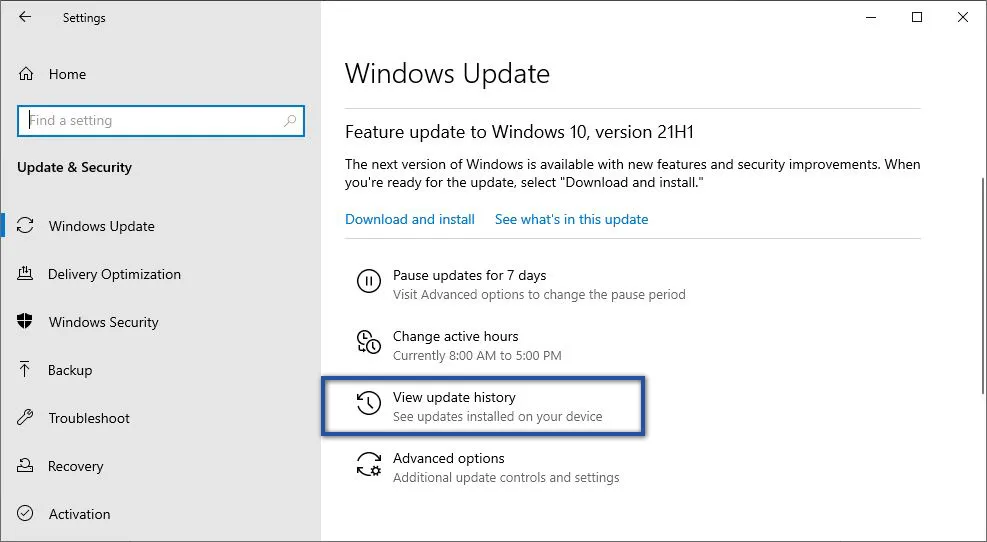
Catatan : Ketika Anda mendapati pembaruan yang tidak bisa dihapus, artinya pembaruan tersebut bersifat wajib dan tidak bisa di uninstall.
Jika dengan metode di atas tidak berhasil, Anda juga bisa menghapus instalasi Windows Update secara manual. Bagaimana caranya? Silakan Anda simak dan ikuti langkah-langkahnya berikut ini.
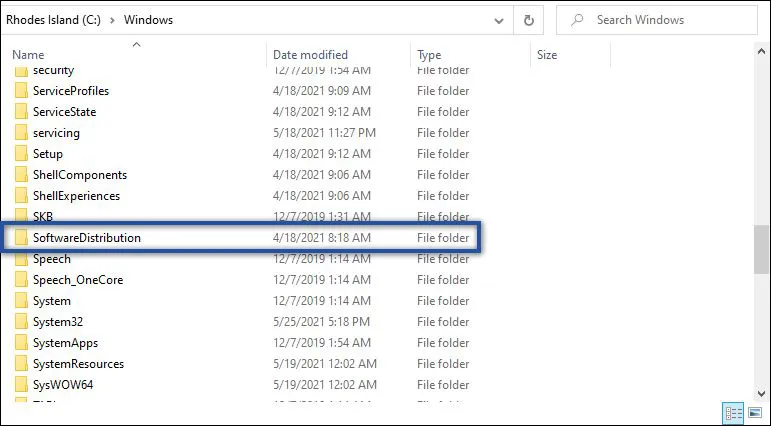
Catatan : Terdapat dua poin penting yang perlu Anda pertimbangkan risikonya jika ingin menghapus secara manual berikut ini.
Lihat Juga : 15 Cara Mengatasi Windows Automatic Repair Windows 10
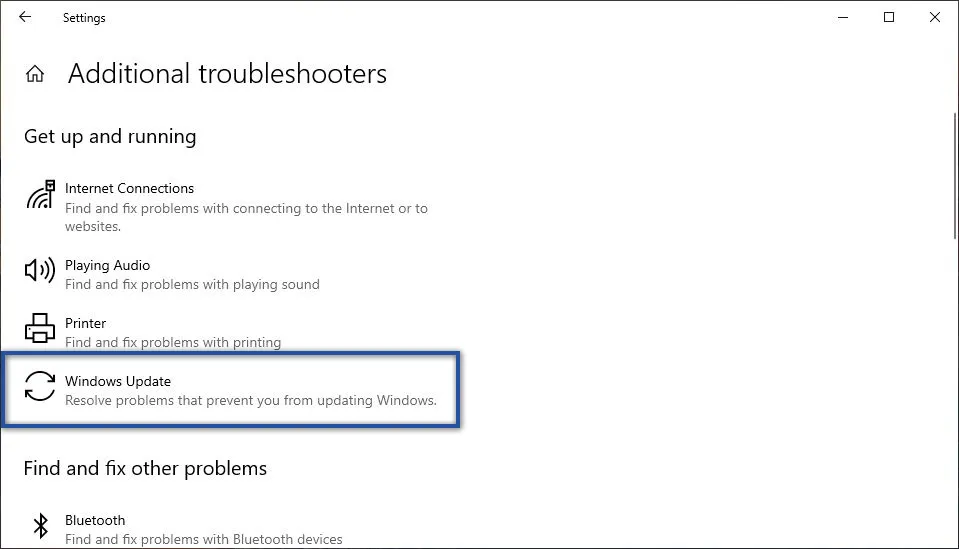
Selain itu Anda juga bisa memanfaatkan fitur Troubleshooter Windows untuk memperbaiki kesalahan Windows Update yang error. Banyak dari pengguna Windows juga telah menggunakan fitur ini untuk menganalisis dan memperbaiki segala masalah yang terjadi pada saat melakukan pembaruan sistem secara otomatis.
File sistem yang rusak juga bisa menjadi alasan mengapa notifikasi Changes made to your computer muncul saat PC / laptop dinyalakan. Untuk memastikan kesalahan tersebut, opsi perbaikan yang paling efektif yaitu menjalankan perintah System File Checker yang disertai DISM Tool. Dengan kedua perintah ini, segala kerusakan atau kehilangan file sistem pada perangkat akan terdeteksi dan dilakukan perbaikan secara otomatis.
Catatan : Jika Anda pengguna Windows 10/8, disarankan untuk menjalankan perintah DISM Tool terlebih dahulu. Sementara untuk Anda yang menggunakan Windows 7 atau Vista, Anda bisa mengabaikan perintah DISM Tool ini dan lanjutkan ke perintah SFC Windows.
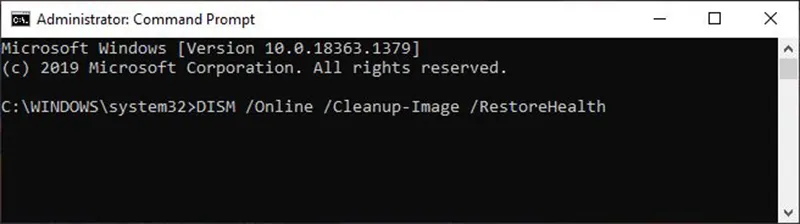
DISM /Online /Cleanup-image /Restorehealth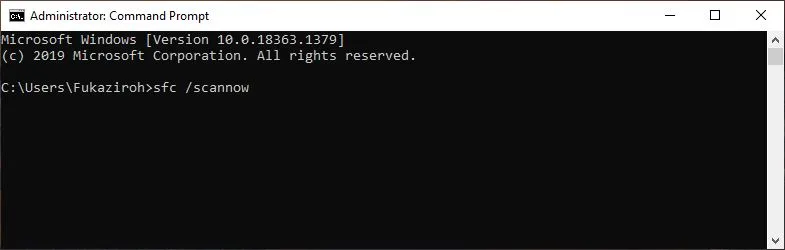
sfc /scannowCatatan : lamanya proses scanning di atas tergantung dari spesifikasi perangkat dan kapasitas penyimpanan Anda. Dengan kata lain, semakin besar kapasitasnya, maka proses juga membutuhkan waktu yang relatif lama.
Lihat Juga : 15 Cara Mengatasi Blue Screen Windows 10, 8, 7
Selanjutnya adalah mengaktifkan fitur Metered Connection. Dengan mengaktifkannya fitur ini, koneksi / bandwidth internet yang digunakan oleh sistem akan di batasi. Di sisi lain ini juga berfungsi untuk mencegah Windows mengambil koneksi data yang berlebihan dengan menonaktifkan beberapa fitur seperti pembaruan aplikasi atau Windows Update. Berikut cara mengaktifkannya.
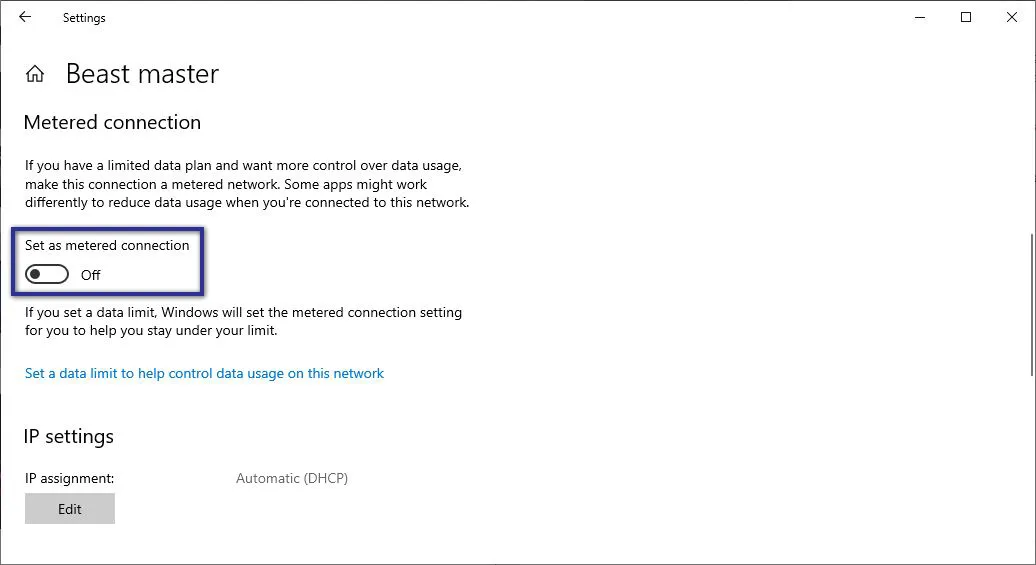
Atau jika diperlukan, Anda juga bisa mengikuti langkah-langkah di bawah ini untuk menonaktifkan layanan Windows Update pada PC / laptop secara permanen.
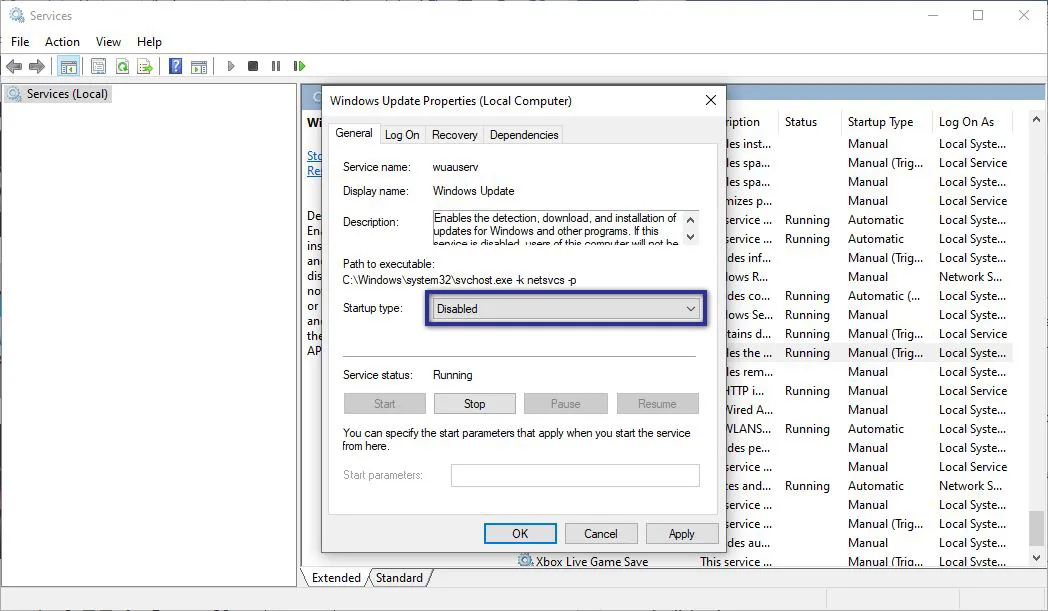
services.mscDengan mengikuti langkah-langkah di atas, Windows Update akan dinonaktifkan secara permanen. Jika Anda ingin mengaktifkannya kembali, Anda bisa mengulangi prosedur yang sama dan ubah “Startup Type” menjadi Automatic.
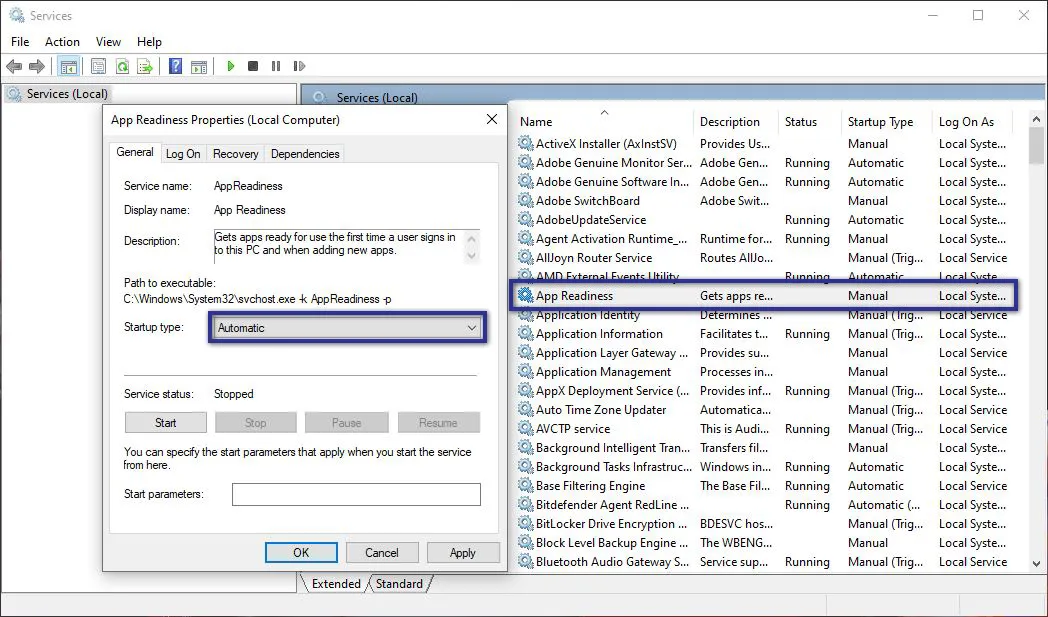
services.mscDan cara terakhir yang bisa Anda lakukan yaitu mengaktifkan App Readiness Service. Meskipun cara ini terbilang baru sekali, namun beberapa pengguna PC / laptop beranggapan jika service ini, bisa menyelesaikan masalah layar hitam yang disebabkan oleh gagalnya pembaruan Windows 10. Berikut langkah-langkah yang perlu Anda ikuti.
Lihat Juga : 13 Cara Mengatasi File Explorer Not Responding Windows
Sebelum Anda menjalankan Windows Update, ada beberapa hal yang perlu Anda perhatikan. Misalnya kapasitas penyimpanan drive C, koneksi internet, dan juga kondisi perangkat. Ini dilakukan agar proses download dan install pembaruan tidak terhambat dan permasalahan Undoing changes computer tidak terulang kembali. Jika Anda memiliki pertanyaan atau pendapat yang perlu Anda sampaikan, silakan tulis melalui kolom komentar di bawah ini. Terima kasih dan selamat mencoba!
Umumnya proses update ini membutuhkan waktu 5-10 menit saja. Namun ini juga tergantung dari masifnya pembaruan dan kapasitas hard drive perangkat Anda.
Penyebab utama kegagalan Windows Update biasanya dikarenakan oleh gangguan dari pihak luar. Contohnya seperti PC / laptop mendadak mati karena alasan tertentu atau bisa jadi provider internet Anda sedang dalam gangguan.
Kemungkinan besar kinerja sistem pada PC / laptop Anda menjadi tidak optimal ketika digunakan. Selain itu ada beberapa fungsionalitas menu atau fitur tidak bisa digunakan.
Penulis : Wahyu Setia Bintara | Editor : Rudi Dian Arifin
