

Loading...
Selalu perhatikan penggunaan software dan kondisi hardware agar CPU Usage tidak meningkat

Berdasarkan data dari Statcounter, menunjukkan bahwa Windows 10 merupakan salah satu versi sistem operasi dari Microsoft yang paling banyak digunakan oleh masyarakat luas. Namun dengan kepopuleran fitur dan layanan yang disediakan oleh Windows 10 tersebut, bukan berarti pengguna bisa menggunakannya dengan lancar selalu. Terkadang sebagian pengguna mengalami sejumlah masalah yang muncul saat menjalankan Windows 10, misalnya seperti CPU Usage yang meningkat 100% yang akhirnya menyebabkan masalah pada sistem dan aplikasi.
Meningkatkan CPU Usage yang berlebihan ini, tentu akan berdampak pada kinerja sistem yang menurun karena kehabisan sumber daya. Kondisi ini juga sering kali membuat sistem menjadi mudah crash saat menjalankan program atau aplikasi. Untuk itu, Anda perlu melakukan berbagai cara agar kinerja CPU kembali normal seperti semula. Sebelum Anda menjalankan opsi perbaikan di bawah ini, ada baiknya kita pahami terlebih dahulu apa yang menyebabkan CPU Usage pada Windows meningkat 100%.
Lihat Juga : 10 Cara Mengatasi Your Windows License Will Expire Soon
Windows 10 yang mengalami peningkatan CPU Usage hingga 100% ini, bukanlah suatu kendala yang terjadi tanpa sebab. Umumnya masalah ini sering kali muncul ketika Anda melakukan aktivitas multitasking yang berlebihan, sehingga tidak menutup kemungkinan kinerja Processor meningkat drastis. Namun hal ini juga tidak menutup kemungkinan disebabkan oleh perangkat keras yang bermasalah. Lebih lanjut, Anda bisa simak beberapa poin berikut ini.
Lihat Juga : 15 Cara Mengatasi Aplikasi Tidak Bisa Minimize di Windows 11, 10, 8, 7
Ada sejumlah tips yang kami berikan agar CPU Usage pada Windows 10 Anda kembali normal dan PC / Laptop bisa Anda gunakan tanpa macet. Anda bisa memulainya dari hal yang sederhana seperti restart komputer, End task program, disable background apps, hingga mengubah pengaturan Power Options Windows. Simak dan ikuti langkah-langkahnya berikut ini.
Catatan : Anda bisa menyesuaikan metode di bawah ini, jika Anda mengalami masalah yang serupa namun menggunakan sistem operasi Windows 7/8.
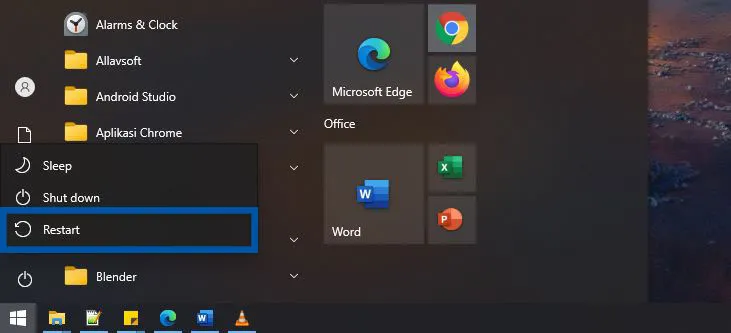
Langkah pertama yang perlu Anda coba yaitu dengan restart perangkat. Opsi perbaikan ini memang terlihat mudah dan sederhana untuk dilakukan, namun tidak sedikit permasalahan Windows bisa teratasi. Biasanya masalah ini terjadi karena salah satu service sistem yang crash atau tidak berjalan dengan baik. Dengan me-restart perangkat, sistem akan dimuat ulang dan PC / laptop akan berjalan lebih stabil dibandingkan sebelumnya.
Apabila Anda sudah mencoba untuk memuat ulang sistem namun CPU Usage masih tidak ada penurunan, Anda bisa lanjut ke metode berikutnya.
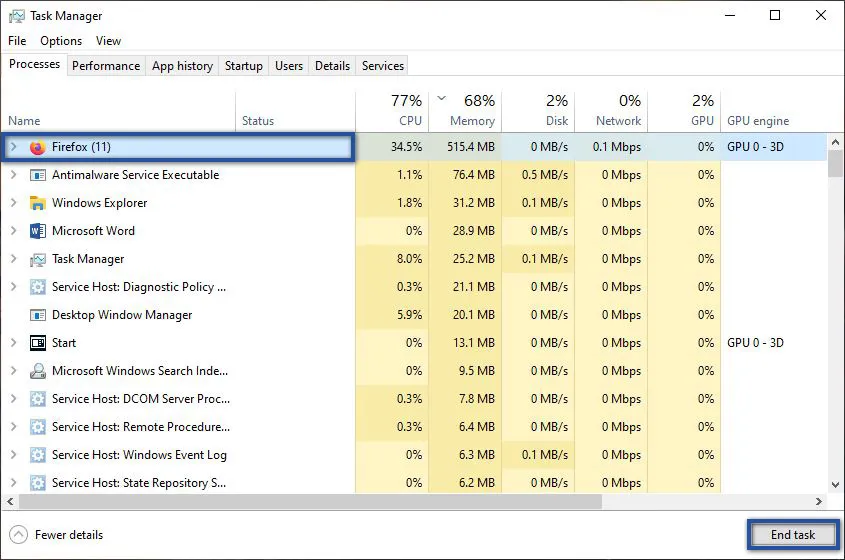
Berikutnya adalah menghentikan program aplikasi yang menghabiskan penggunaan CPU secara paksa dengan melakukan End task melalui Task Manager. Dengan memantau lewat Task Manager, Anda bisa mengetahui proses atau program mana yang menghabiskan penggunaan sumber daya sistem paling banyak. Jika Anda menemukannya, lakukan End task pada program yang tidak digunakan. Berikut langkah-langkahnya!
Lihat Juga : 10 Cara Mematikan Aplikasi Startup di Windows 10, 8, 7
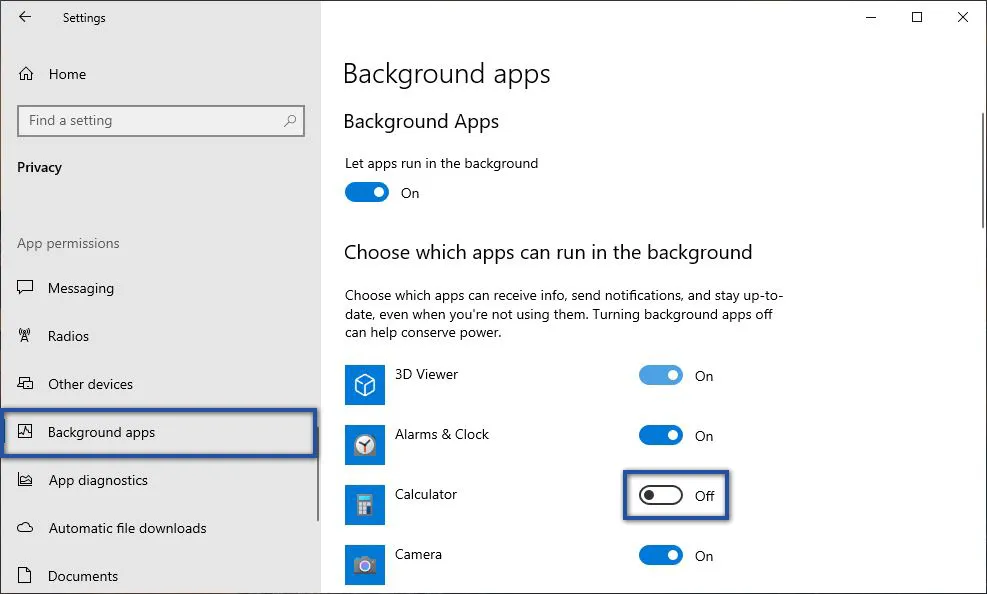
Selanjutnya Anda bisa mengatur aplikasi yang berjalan di latar belakang sistem. Terkadang Anda tidak menyadari bahwa ada sebagian program latar belakang yang juga bisa menghasilkan penggunaan CPU yang tinggi. Maka dari itu, Anda perlu menonaktifkannya untuk menghemat sumber daya perangkat, meskipun program tersebut bisa memberikan produktivitas Anda saat menggunakan PC / laptop. Langsung saja, berikut caranya!
Lihat Juga : 10 Cara Mengatasi Photos Tidak Bisa Dibuka di Windows 11, 10, 8
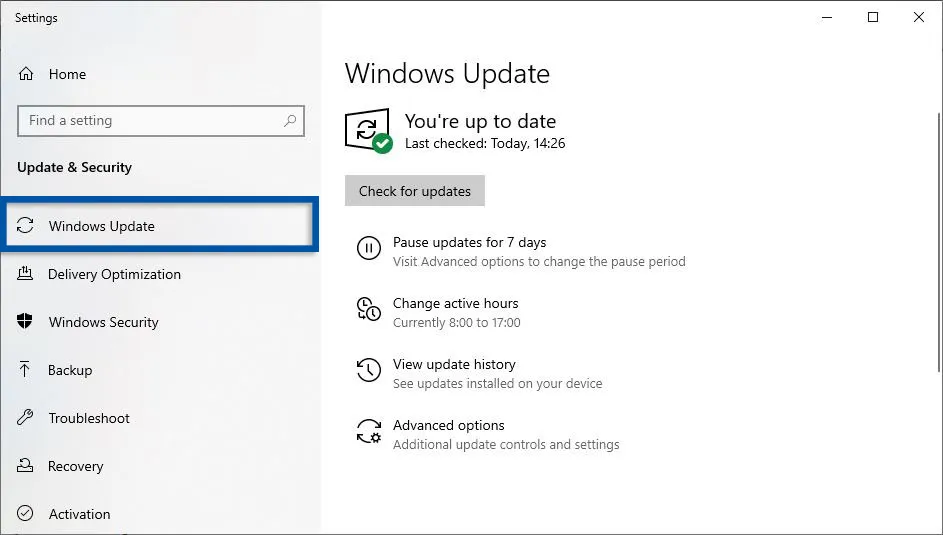
Menjalankan versi Windows yang kedaluwarsa terkadang juga bisa menimbulkan berbagai masalah saat digunakan, salah satunya yaitu CPU Usage yang meningkat 100%. Oleh karena itu, disarankan untuk menjalankan Windows Update secara berkala. Ini dilakukan supaya Anda mendapatkan perbaikan bugs yang terdapat pada versi sebelumnya, peningkatan performa, fitur, perubahan antarmuka, stabilitas dan keamanan. Berikut cara melihat ketersediaan pembaruan OS Windows!
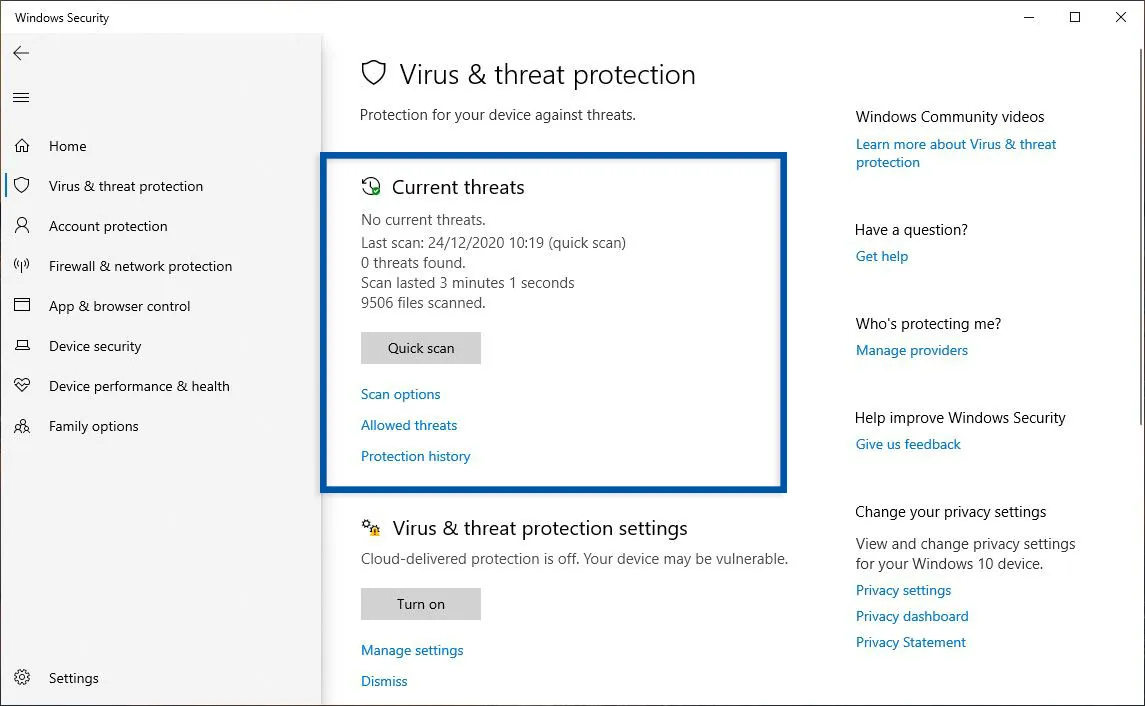
Selain itu Anda juga bisa coba untuk menjalankan pemindaian virus menggunakan Windows Security. Bisa jadi masalah CPU Usage yang meningkat hingga 100% ini terjadi karena virus atau malware yang menyerang. Untuk memastikannya, memanfaatkan aplikasi antivirus untuk pemindaian secara menyeluruh pada sistem dan aplikasi terinstall seperti di bawah ini.
Selain Windows Security, Anda juga bisa menggunakan aplikasi antivirus pihak ketiga. Saat ini ada banyak sekali aplikasi antivirus yang mampu membersihkan virus lebih maksimal dibandingkan aplikasi bawaan.
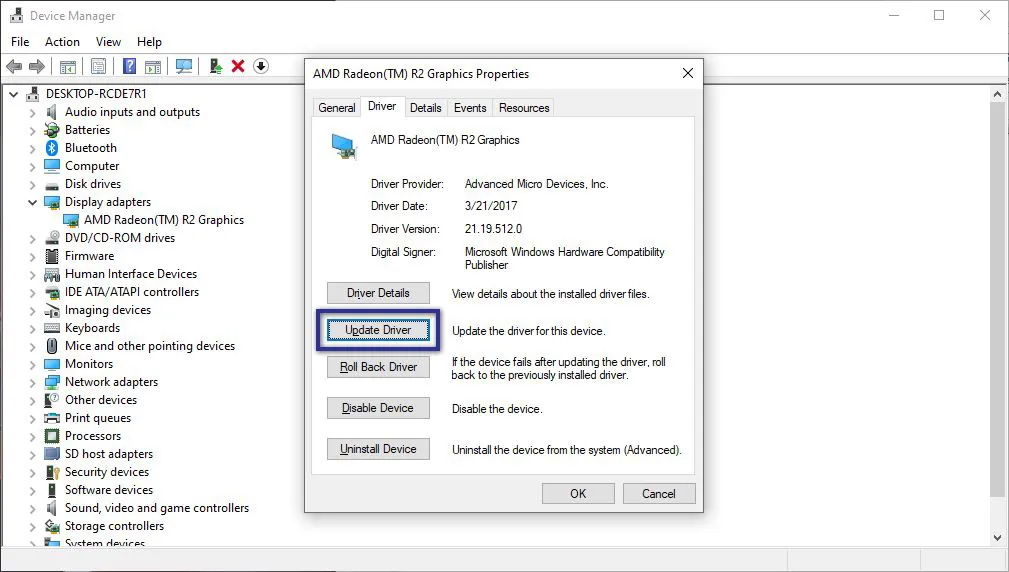
Apabila CPU Usage masih diangka 100% meskipun Anda telah melakukan beberapa cara sebelumnya, mungkin hal tersebut dikarenakan driver yang telah usang. Driver yang jarang mendapatkan pembaruan juga bisa menimbulkan bug yang mengarah pada peningkatan CPU secara signifikan. Maka dari itu periksalah kondisi driver di Device Manager dan lakukan update driver seperti berikut ini.
Lihat Juga : 10 Cara Mengatasi This app can’t open Windows
Di samping itu juga, banyaknya services yang berjalan pada Windows 10 juga bisa mengakibatkan CPU Usage menjadi 100%. Namun perlu diperhatikan juga bahwa ada sebagian services yang memang tidak disarankan untuk dinonaktifkan. Jika Anda merasa telah menonaktifkan services namun tidak menunjukkan penurunan CPU, segera aktifkan kembali. Berikut ada dua service yang bisa Anda jadikan bahan pertimbangan untuk menonaktifkannya.
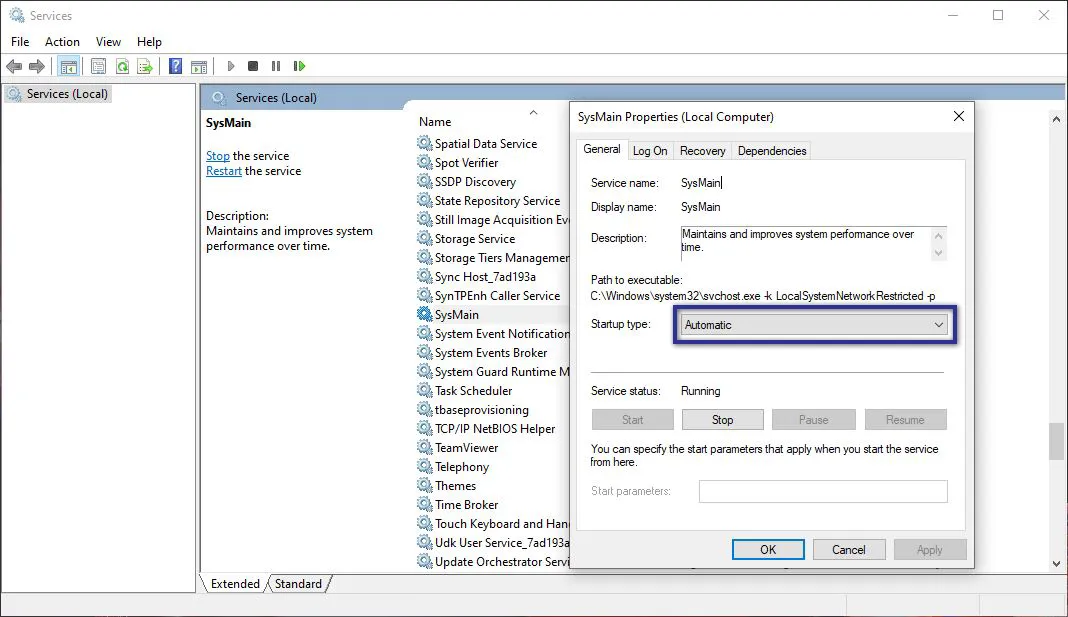
SysMain merupakan layanan yang berfungsi untuk menyimpan cache aplikasi yang sering digunakan, tujuannya agar proses loading menjadi lebih cepat ketika program tersebut dibuka kembali. Namun sebagian pengguna Windows beranggapan jika services ini bisa menyebabkan CPU Usage menjadi tinggi. Berikut cara menonaktifkannya.
Mematikan service ini tidak akan memberikan dampak yang signifikan, hanya saja Anda tidak mendapatkan loading cepat pada aplikasi yang sering dibuka.
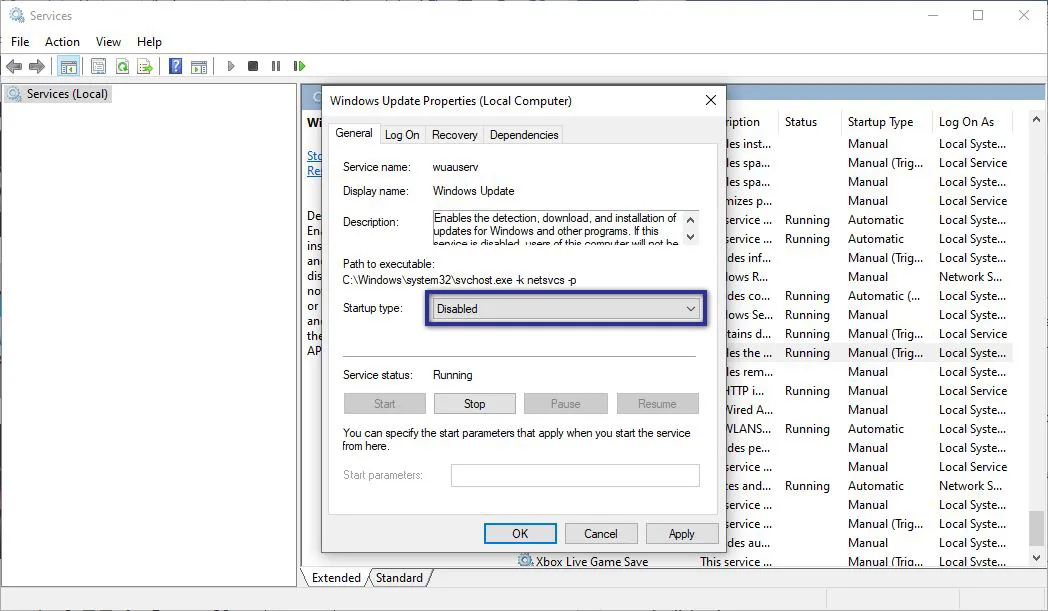
Memang menjalankan Windows Update secara berkala dapat memberikan perbaikan dan peningkatan penting pada sistem. Namun perlu Anda ketahui juga, jika layanan ini juga bisa menghabiskan banyak sumber daya. Sehingga bisa berdampak pada CPU Usage yang meningkat hingga 100%.
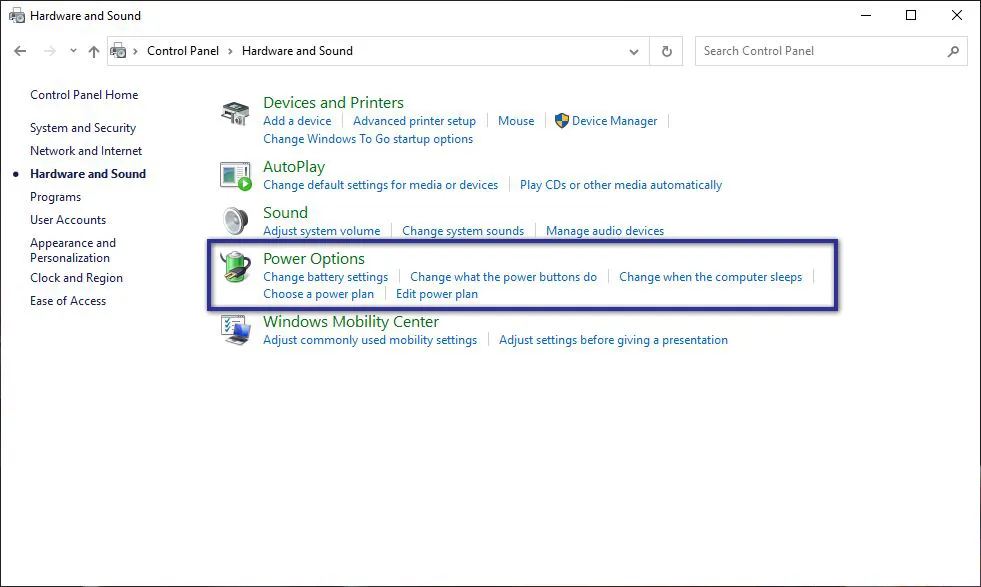
Bagi Anda yang menggunakan laptop, Anda bisa mengakali masalah CPU dengan cara mengubah pengaturan Power Options. Dengan mengubahnya menjadi mode high performance, tentu saja Windows akan memaksimalkan kinerjanya dan bisa membuat sistem berjalan dengan lancar tanpa lemot. Berikut cara mengaktifkannya.
Perlu diperhatikan jika Anda mengaktifkan mode ini, tentu akan berdampak pada pemakaian baterai laptop yang cepat boros. Karena itu pertimbangkan terlebih dahulu sebelum mengaktifkannya.
Lihat Juga : 10 Cara Mengatasi Brightness Windows Tidak Berfungsi
Selain menggunakan tips di atas, ada opsi alternatif lain yang mungkin bisa menjadi langkah perbaikan terakhir yang bisa kami berikan untuk mengatasi CPU Usage 100% pada Windows 10. Anda bisa mulai dengan memeriksa kondisi hardware, mengoptimalkan performa sistem, hingga menginstall ulang OS Windows.
Seperti yang telah kami sebutkan di atas, bahwa CPU Usage yang mencapai 100% ini bisa diakibatkan oleh meningkatkan temperatur suhu pada perangkat. Peningkatan ini biasanya terjadi ketika fan sedang bermasalah. Maka dari itu coba periksa kondisi fan pada perangkat Anda. Jika terdapat debu yang menumpuk pada fan, sebaiknya Anda bersihkan fan terlebih dahulu. Namun jika Anda mendapati komponennya rusak dan tidak berfungsi sama sekali ketika perangkat dinyalakan, Anda bisa menggantinya dengan komponen baru.
Berdasarkan informasi yang kami dapatkan melalui internet, Power Supply yang rusak juga bisa menyebabkan masalah CPU Usage yang tinggi. Karena ketika CPU menerima daya yang lebih rendah, maka bisa mengurangi kapasitas fungsi dari CPU, sehingga hal tersebut berdampak pada penggunaan CPU yang meningkat drastis. Rasanya memang terlihat sulit untuk mengidentifikasi kerusakan pada Power Supply, oleh karena itu kami sarankan untuk mencari panduan atau cara identifikasi Power Supply yang rusak di internet.
Alasan lain mengapa CPU Usage pada Windows 10 selalu meningkat 100% yaitu karena performanya yang rendah. Ini bisa ditimbulkan oleh faktor spesifikasi PC / laptop yang rendah, tetapi Anda paksakan untuk menginstall sistem operasi Windows 10 atau program berat lainnya pada perangkat. Sehingga tidak menutup kemungkinan kendala error semacam ini bisa terjadi.
Ada sejumlah cara alternatif yang bisa Anda lakukan untuk mengoptimalkan performa OS Windows, misalnya seperti mematikan beberapa visual efek, menonaktifkan fitur transparan, mengurangi program startup, dan menginstall aplikasi yang ringan (dengan memperhatikan spesifikasi minimum PC / laptop Anda).
Setelah mencoba beberapa tips di atas namun masih tidak bisa memperbaiki masalah CPU Usage 100%, maka cara terakhir yang bisa Anda coba yaitu install ulang OS Windows. Ada kemungkinan jika masalah ini terjadi karena sistem operasi yang bermasalah / corrupt. Di sisi lain, install ulang Windows bisa menjadi opsi perbaikan paling ampuh untuk mengatasi berbagai macam masalah yang berkaitan dengan sistem. Sebelum install ulang, backup terlebih dahulu file-file penting yang tersimpan di drive C agar tidak ikut terhapus.
Lihat Juga : 15 Cara Mengatasi Microsoft Store Tidak Bisa Dibuka di Windows 11, 10, 8
Dengan menerapkan sejumlah tips di atas, semoga masalah CPU Usage yang meningkat 100% dapat kembali normal seperti sebelumnya. Namun jika Anda merasa membutuhkan opsi perbaikan tingkat lanjut, Anda bisa memilih opsi install ulang Windows jika diperlukan, karena ada kemungkinan sistem operasi yang Anda gunakan sedang bermasalah. Dan agar masalah ini tidak terulang kembali, selalu perhatikan penggunaan software dan periksa kondisi hardware secara berkala.
Terkadang ada sebagian pengguna tidak menyadari bahwasanya mereka telah memaksakan pemakaian perangkat yang melebihi batas wajar, sehingga mengakibatkan perangkat mengalami penurunan performa dan kerusakan komponen. Jika ada sesuatu yang ingin ditanyakan atau sampaikan, tulis melalui kolom komentar di bawah ini. Terima kasih dan selamat mencoba!
Tergantung. Jika spesifikasi perangkat Anda tinggi (high-end), kemungkinan besar tidak akan terjadi lemot. Akan tetapi jika Anda menggunakan perangkat dengan spesifikasi minimum, tentu akan mempengaruhi kinerja sistem.
Ada banyak faktor yang menyebabkan laptop sering mengalami restart sendiri, mulai dari Processor overheat, terdapat bad sector pada hard disk, fan bermasalah ,dan lain sebagainya. Untuk mengatasi masalah tersebut, Anda bisa simak penyebab dan solusi mengatasinya pada artikel berikut ini.
Cobalah untuk membersihkan file sampah secara berkala, uninstall aplikasi yang tidak digunakan, serta menonaktifkan program startup yang berjalan dilatar belakang. Jika perlu, Anda bisa mengganti penyimpanan Anda dari HDD ke SDD dan menambah kapasitas RAM hingga 8 GB.
Penulis : Wahyu Setia Bintara | Editor : Rudi Dian Arifin
