

Loading...
Ikuti instruksi di bawah ini untuk mengaktifkan IDM di Browser PC / Laptop Anda
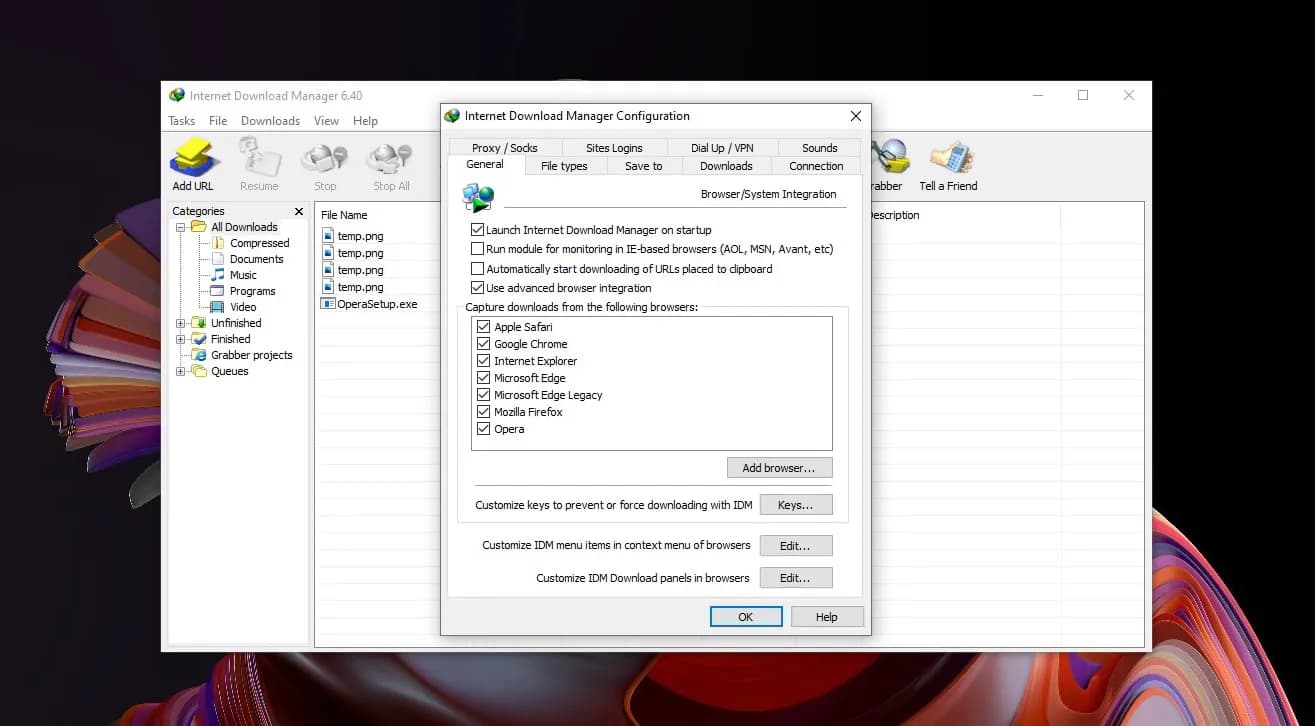
Internet Download Manager atau biasanya disebut dengan IDM, merupakan perangkat lunak buatan perusahaan Tonec, Inc yang berguna untuk memaksimalkan kecepatan download data di atas rata-rata. Aplikasi ini telah menjadi salah satu aplikasi favorit yang wajib dimiliki oleh setiap pengguna PC / laptop, terutama bagi seseorang sering melakukan aktivitas download data yang besar di internet. Selain memberikan kecepatan unduhan tanpa batas, IDM juga mendukung beberapa aplikasi browser populer, seperti Google Chrome, Mozilla Firefox, Microsoft Edge, dan Opera.
Dan yang membuat seseorang tertarik menggunakan IDM salah satunya karena mampu menyimpan link download yang belum terselesaikan. Dengan kata lain, Anda bisa melanjutkan proses kembali tanpa mengulanginya dari awal, tetapi dari titik terakhir file yang diunduh. Meski memiliki banyak keunggulan yang ditawarkan, bukan berarti IDM bisa digunakan dengan lancar selalu. Terkadang akan ada persoalan yang muncul secara tiba-tiba, misalnya seperti IDM tidak muncul, keterangan error integration, ekstensi korup, dan sebagainya. Melalui artikel ini, Anda akan mengetahui bagaimana cara mengaktifkan IDM dengan baik dan benar, supaya tidak muncul error ketika Anda gunakan untuk mengunduh sesuatu.
Lihat Juga : 10 Cara Membuat Password di Laptop Windows
Umumnya ketika Anda telah selesai menginstall IDM pada PC/laptop, secara otomatis IDM akan aktif dan terintegrasi dengan aplikasi browser. Namun dalam beberapa kondisi tertentu, di mana IDM mengalami error sehingga tidak bisa digunakan. Di bawah ini tersedia beberapa opsi yang bisa Anda pilih untuk mengaktifkan IDM sesuai dengan browser yang Anda gunakan. Namun sebelum itu, pastikan Anda telah download aplikasi IDM di sini dan install aplikasi seperti pada umumnya. Jika sudah, Anda bisa simak pembahasannya berikut ini.
Bagi Anda pengguna Google Chrome, ada dua cara yang bisa Anda lakukan untuk mengaktifkan IDM. Yaitu dengan melakukan drag & drop file IDM ke Google Chrome dan menginstall ekstensi melalui Google Web Store. Berikut langkah-langkahnya:
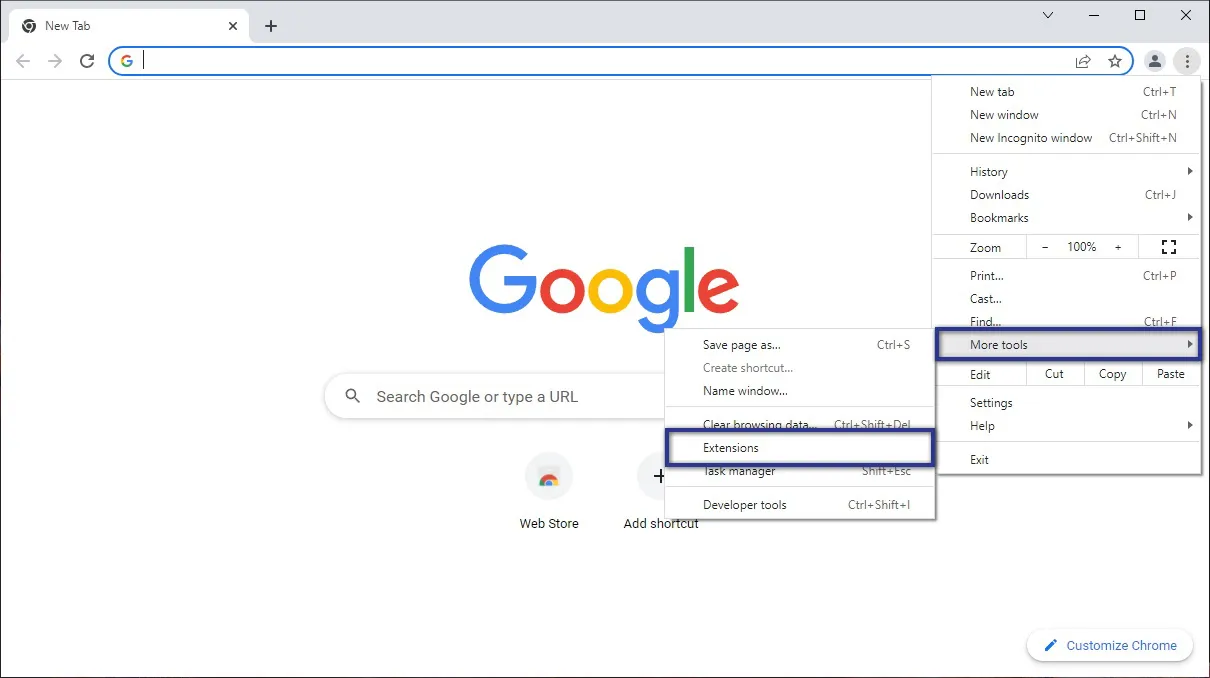
STEP 1 : Langkah pertama, buka Google Chrome. Lalu klik ikon tiga titik di bawah menu “Close” » kemudian arahkan kursor mouse ke menu More tools » pilih Extensions.
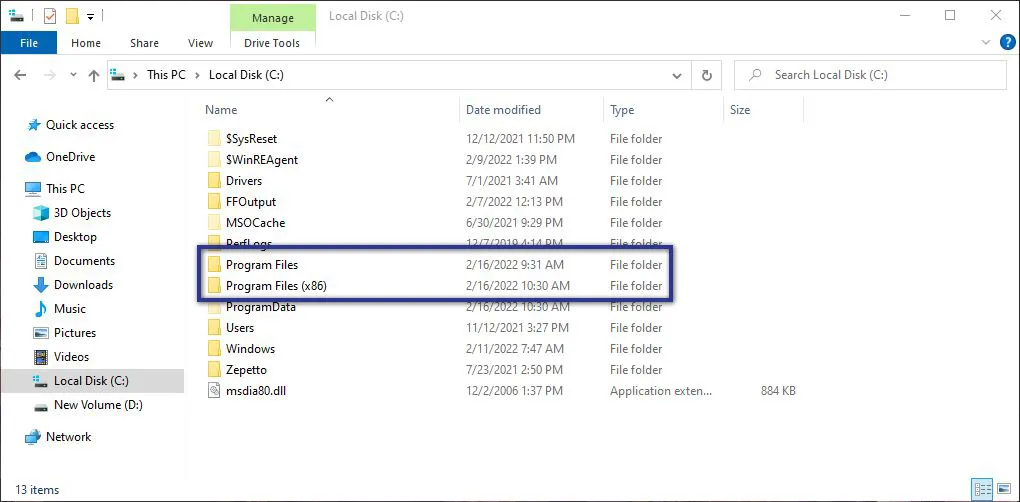
STEP 2 : Jika sudah muncul halaman Ekstensi Google Chrome, Anda bisa klik Minimize sementara. Selanjutnya buka Windows Explorer » klik Local Disk C: » lalu akses folder berikut:
STEP 3 : Berikutnya klik folder Internet Download Manager, lalu cari file yang bernama IDMGCExt.crx.
IDMGCExt.crx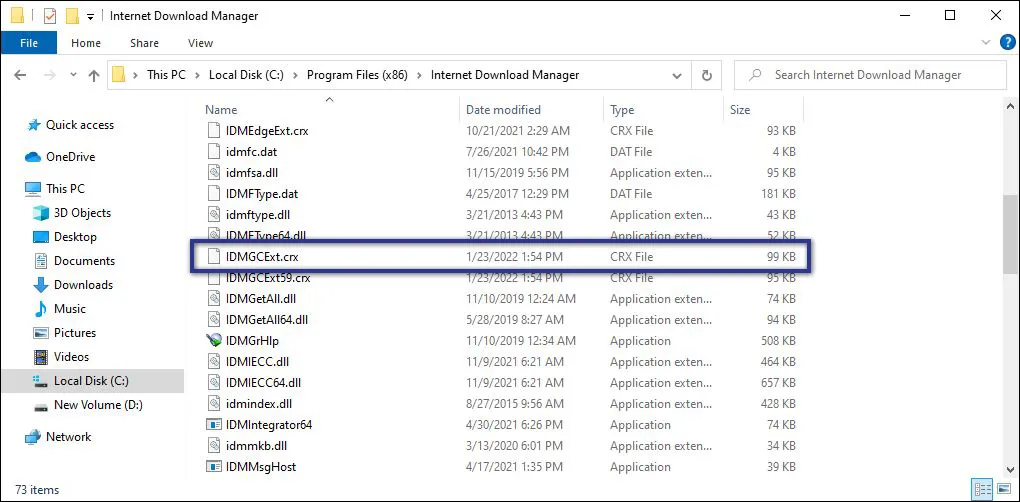
STEP 4 : Buka kembali Google Chrome sebelumnya dan posisikan sejajar dengan Windows Explorer agar mudah. Klik tahan file IDMGCExt.crx » lalu drag & drop (geser & letakkan) ke halaman Ekstensi Google Chrome.
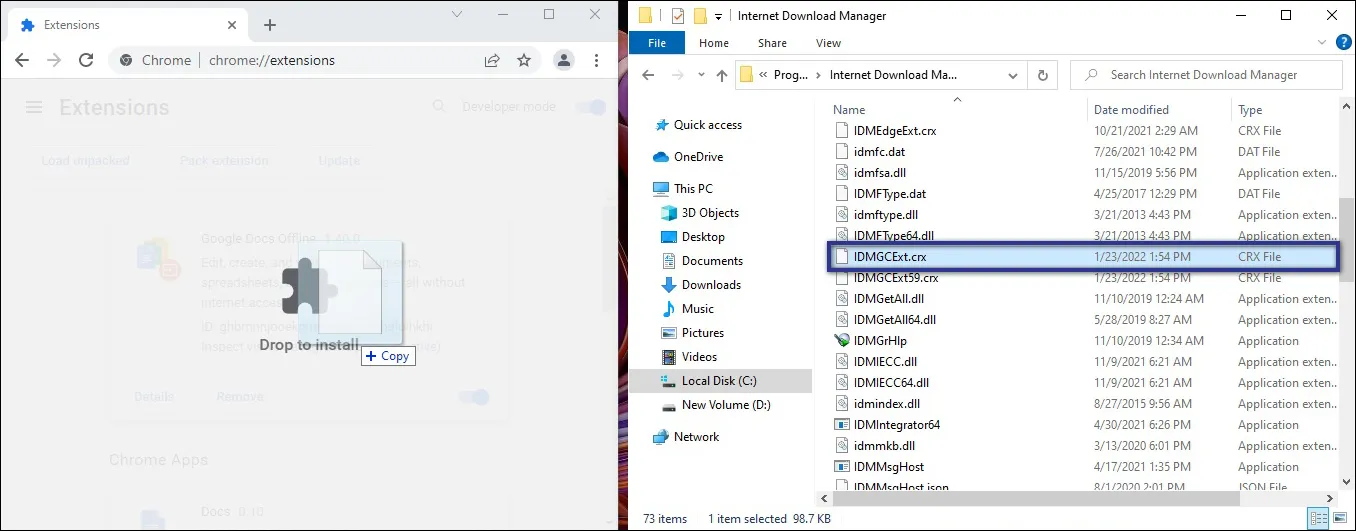
*Catatan : Jika tidak bisa, coba aktifkan Developer mode dahulu.
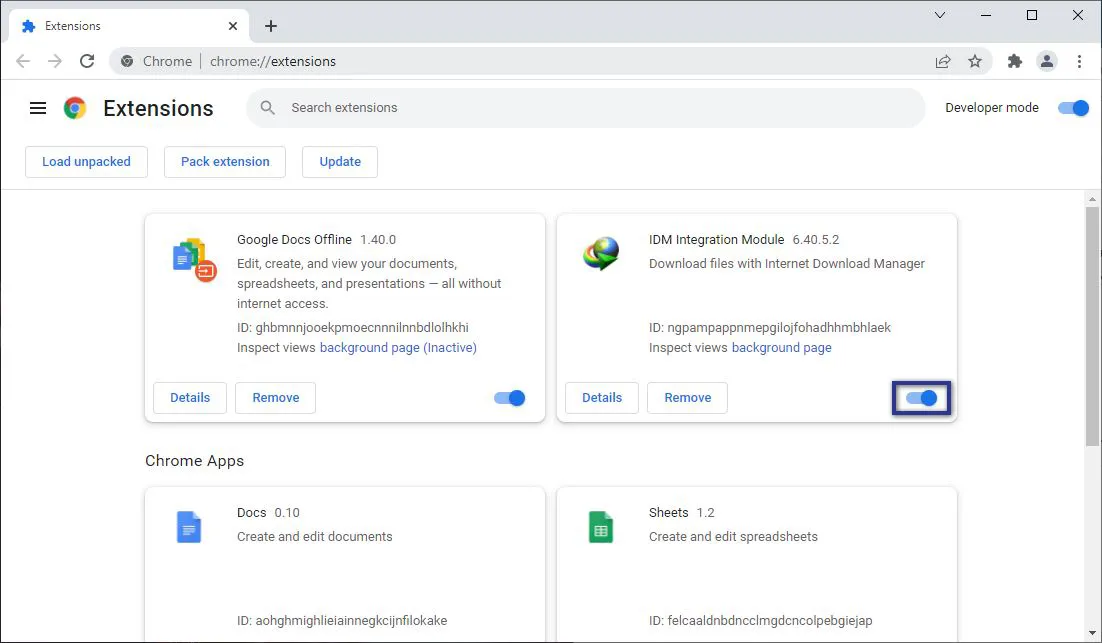
STEP 5 : Apabila muncul notifikasi, Anda bisa klik Continue » IDM telah berhasil ditambahkan ke Extensions Chrome. Selanjutnya aktifkan IDM dengan klik toggle di bagian pojok kanan bawah, seperti pada gambar berikut.
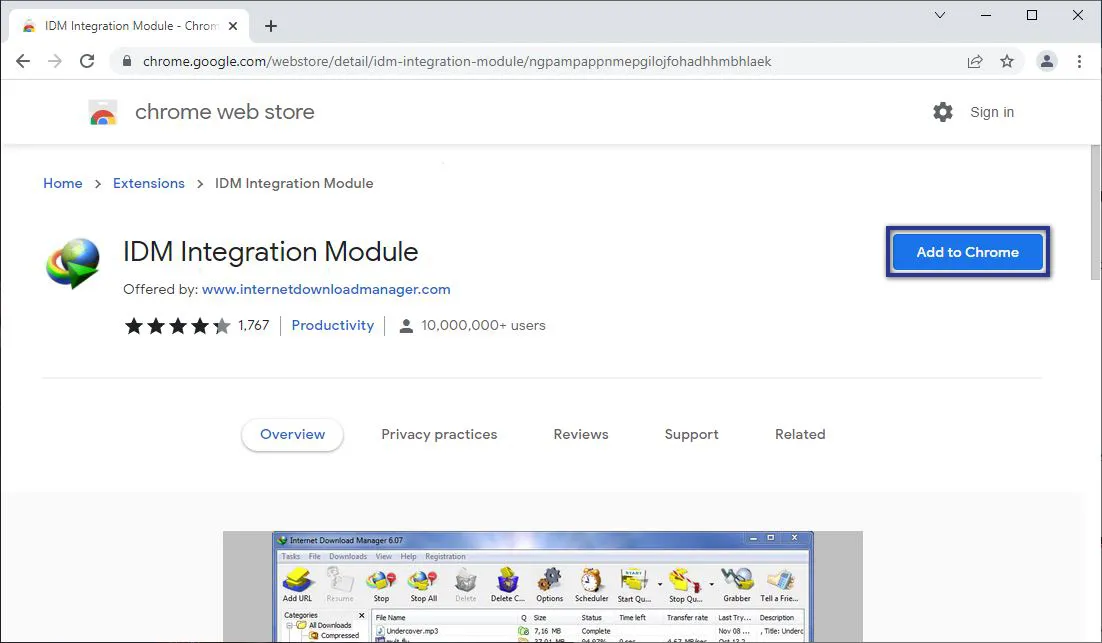
Jika ekstensi tidak terinstall secara otomatis atau mungkin Anda kebingungan dengan cara mengaktifkan IDM di atas, ada cara alternatif lainnya yang bisa Anda coba, yaitu dengan mengakses situs Google Web Store. Dalam kondisi tertentu, tidak semua perangkat bisa berhasil dengan melakukan drag & drop file ekstensi.
Bagi Anda yang menggunakan Google Web Store, Anda tidak bisa mencari ekstensi IDM secara langsung, karena Google Chrome telah menyembunyikannya dari daftar ekstensi. Jadi Anda memerlukan link khusus untuk mengaksesnya, seperti berikut ini;
Lihat Juga : 15 Cara Membuka Control Panel di Windows 10, 8, 7
Tidak hanya melalui Google Chrome saja, Anda juga bisa menerapkan langkah sebelumnya pada Mozilla Firefox. Berikut langkah-langkah mengaktifkan IDM di Mozilla Firefox:
STEP 1 : Langkah pertama, buka aplikasi Mozilla Firefox. Klik ikon garis tiga di bagian pojok kanan atas aplikasi » pilih menu Add-ons and Themes. Atau Anda juga bisa menekan kombinasi Ctrl + Shift + A secara bersamaan pada keyboard.
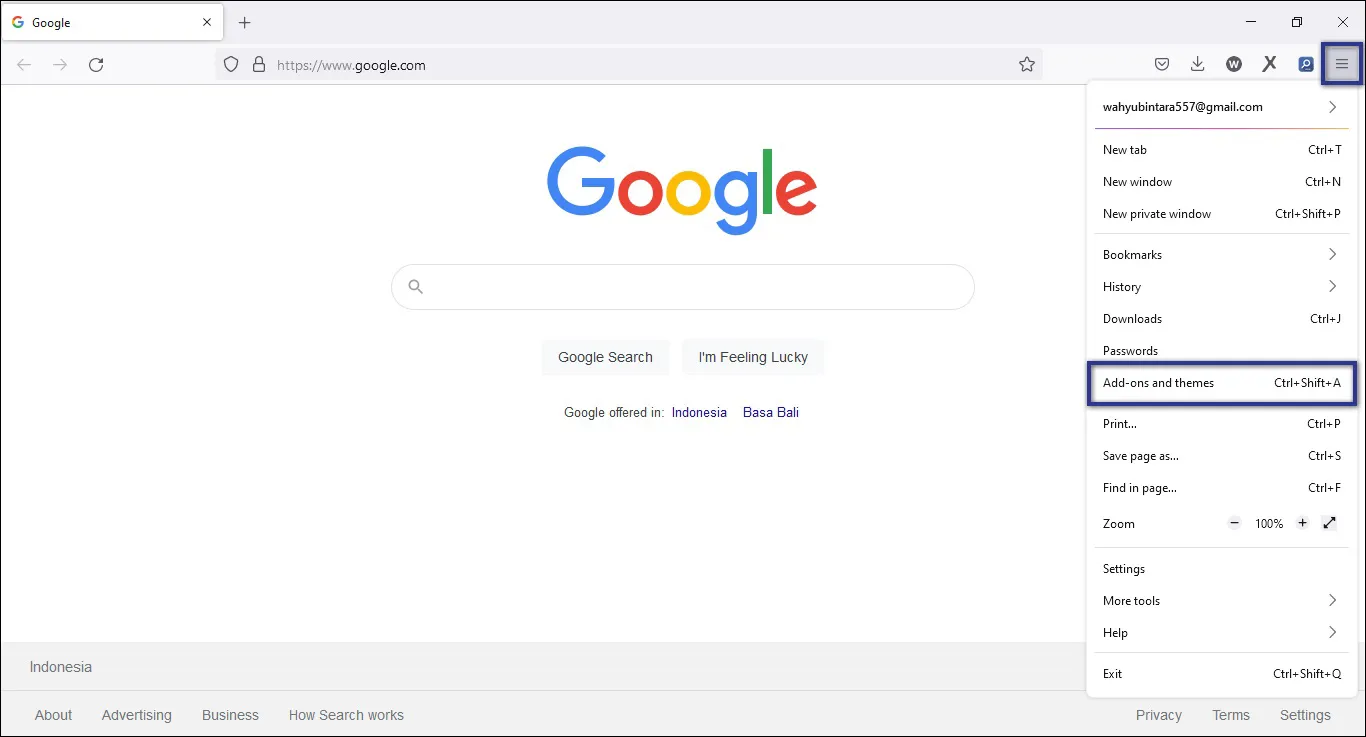
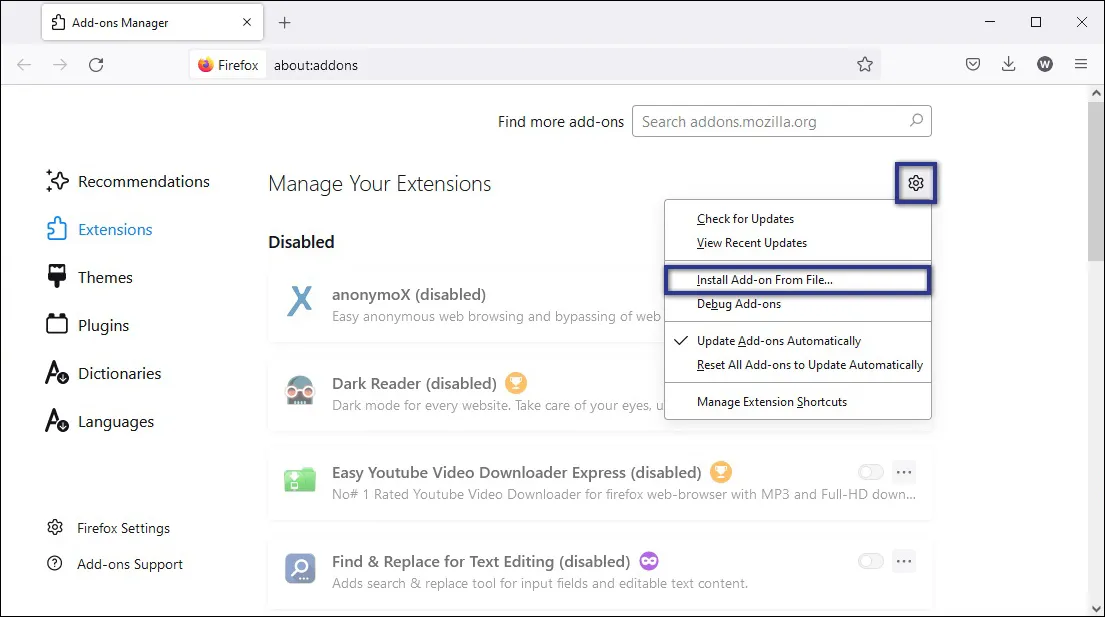
STEP 2 : Jika sudah halaman “Extensions” akan tampil, klik ikon Pengaturan » pilih Install Add-on From File seperti pada gambar di bawah ini.
STEP 3 : Setelah “Windows Explorer” muncul, klik Local Disk C:. Lalu klik Program Files untuk Windows 32-bit atau Program Files (x86) untuk Windows 64-bit. Lalu akses folder Internet Download Manager » pilih file idmmzcc3.xpi » klik Open.
idmmzcc3.xpi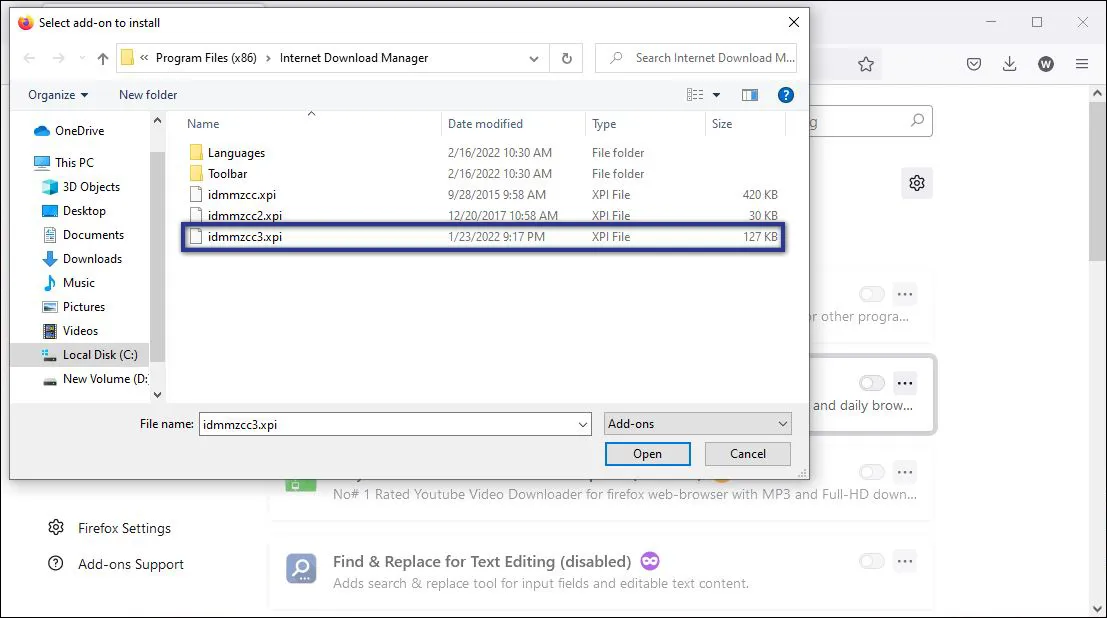
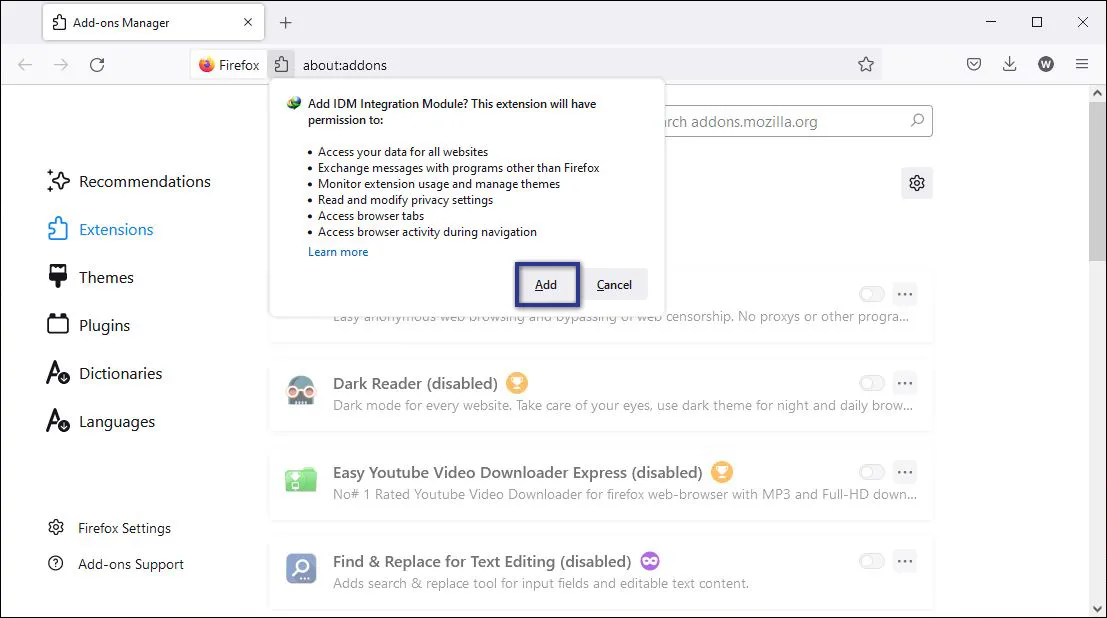
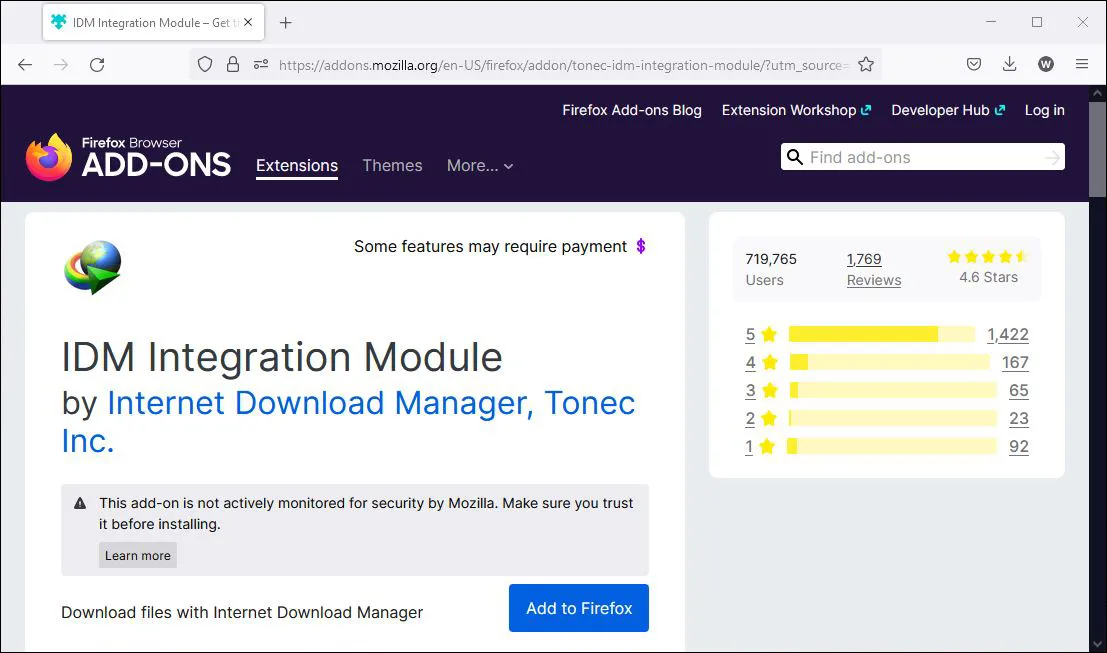
STEP 4 : Berikutnya pop-up ekstensi akan muncul secara otomatis, Anda bisa klik Add untuk menambahkan IDM. Setelah itu IDM bisa Anda gunakan sesuai kebutuhan.
Lihat Juga : 9 Cara Mematikan Update Windows 10, 8, 7
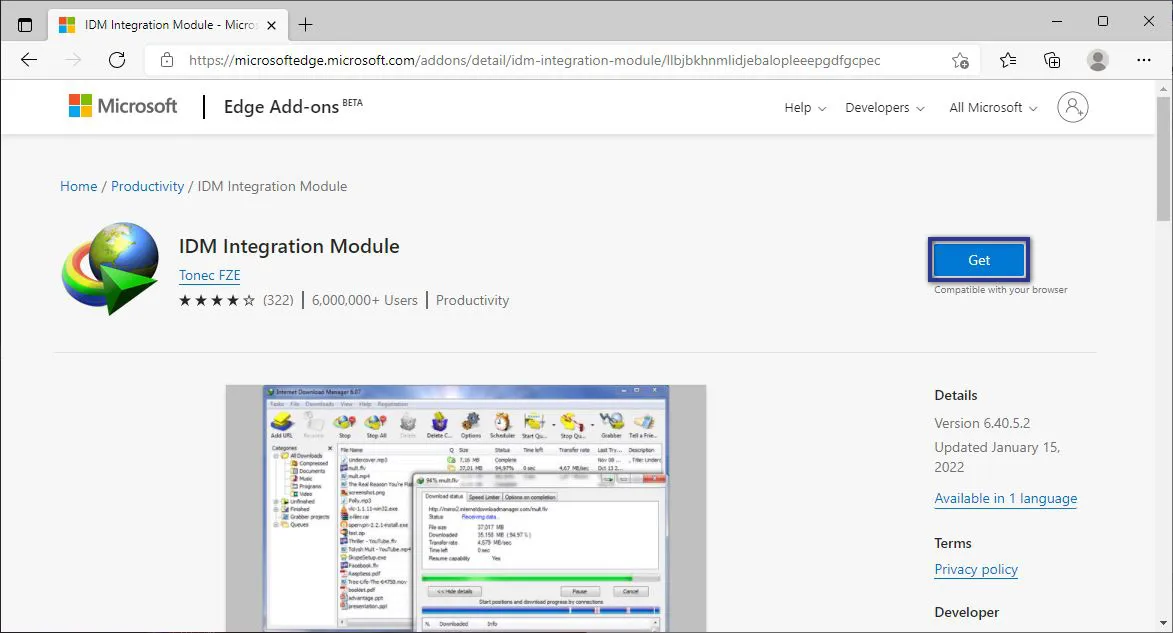
Demikian juga Microsoft Edge, di sini Anda akan melakukan hal yang sama seperti metode di atas. Dengan melakukan drag & drop file IDM ke dalam Microsoft Edge dan juga melalui situs Microsoft Edge Extensions Home seperti berikut ini:
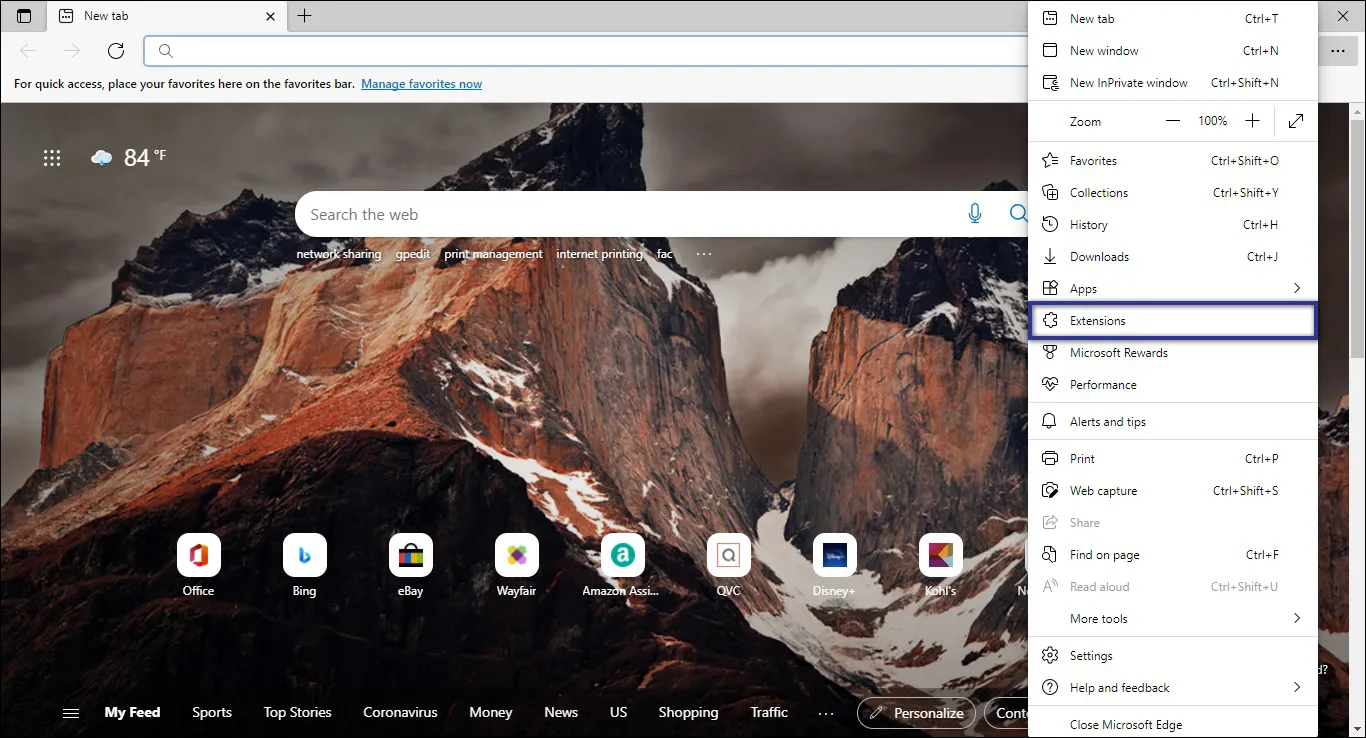
STEP 1 : Langkah pertama, silakan Anda buka aplikasi Microsoft Edge. Klik ikon tiga titik di bagian pojok kanan atas aplikasi » pilih Extensions » klik Manage Extension jika muncul pop-up baru.
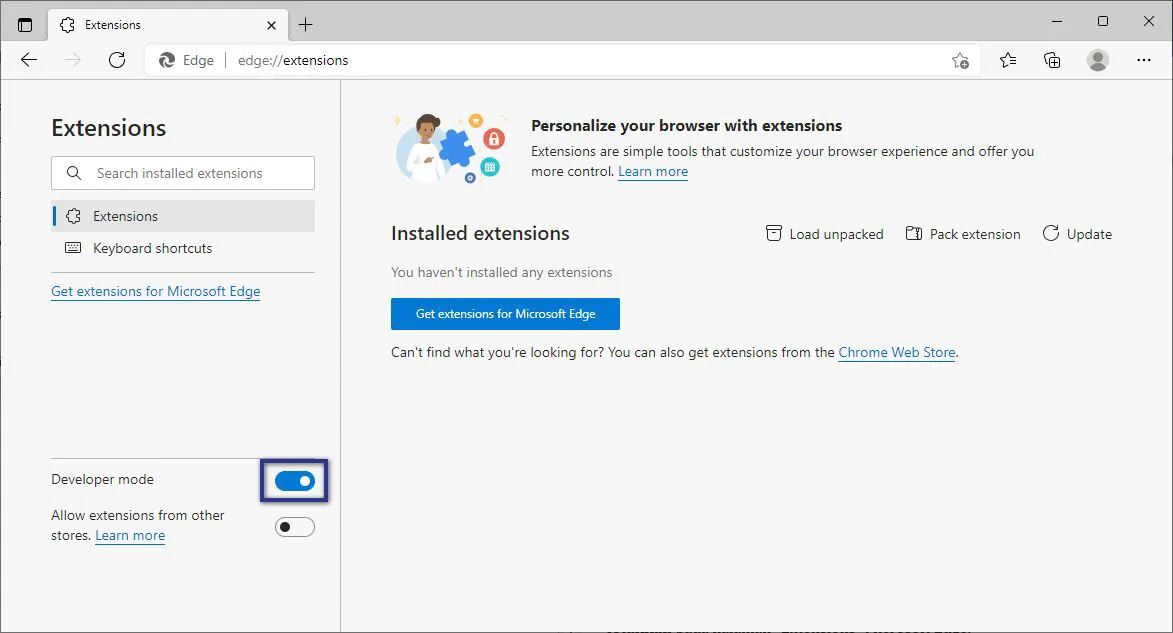
STEP 2 : Jika halaman “Extensions” telah tampil, klik toggle di bagian “Developer mode” untuk mengaktifkan mode Pengembang agar file IDM bisa diletakkan secara manual.
STEP 3 : Buka Windows Explorer, lalu akses folder Local Disk C: » pilih Program Files atau Program Files (x86). Lalu buka folder Internet Download Manager » klik tahan dengan nama IDMEdgeExt.crx » geser & letakkan pada halaman “Extensions” Microsoft Edge.
IDMEdgeExt.crx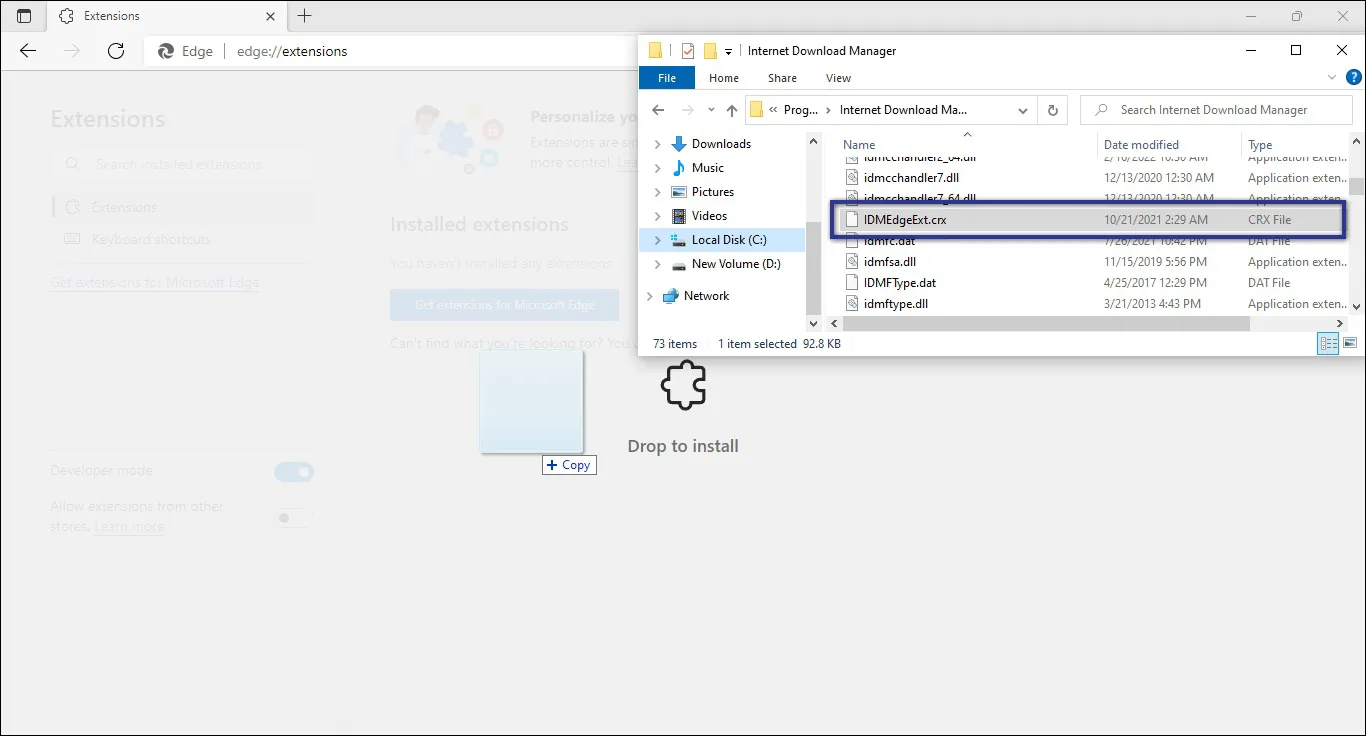
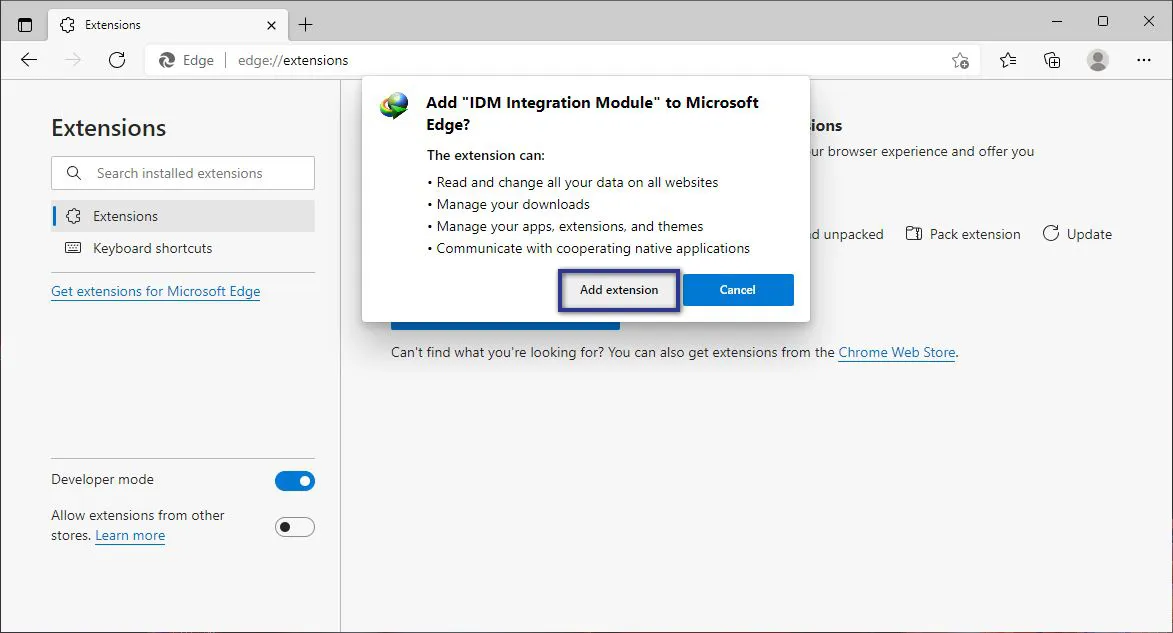
STEP 4 : Setelah itu akan muncul pop-up baru, klik Add extensions untuk menambahkannya. Jika sudah, IDM akan aktif secara otomatis dan bisa Anda manfaatkan untuk download file.
Lihat Juga : 12 Cara Mengatasi Windows Defender Tidak Bisa Dibuka
Mengaktifkan IDM di Opera tidak jauh berbeda dengan beberapa aplikasi browser lainnya. Terutama dalam hal drag & drop file IDMGCExt.crx, langkah-langkahnya sangat mirip dengan metode Google Chrome sebelumnya. Simak dan ikuti langkah-langkah di bawah ini.
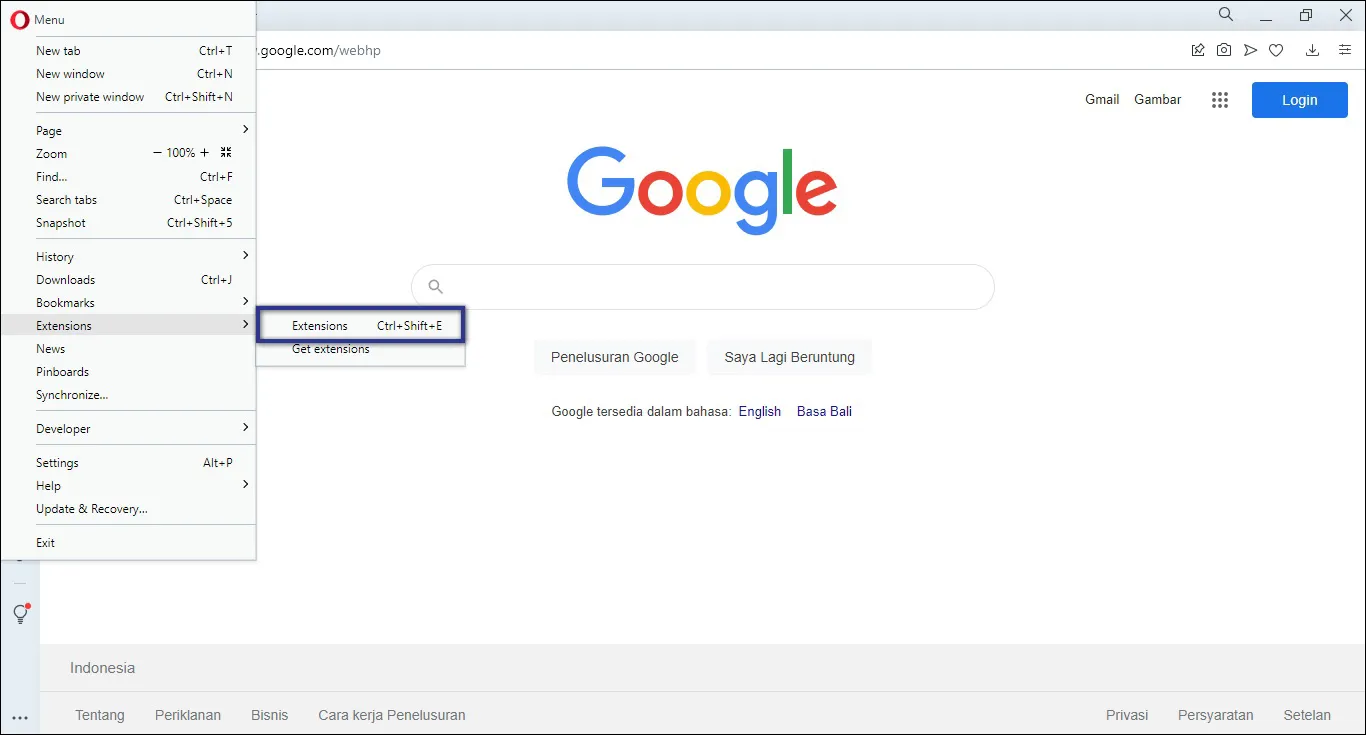
STEP 1 : Langkah pertama, buka aplikasi Opera di PC/laptop. Klik ikon Opera di bagian pojok kiri atas aplikasi » arahkan kursor ke menu Extensions » klik opsi Extensions. Atau Anda bisa menekan Ctrl + Shift + E pada keyboard.
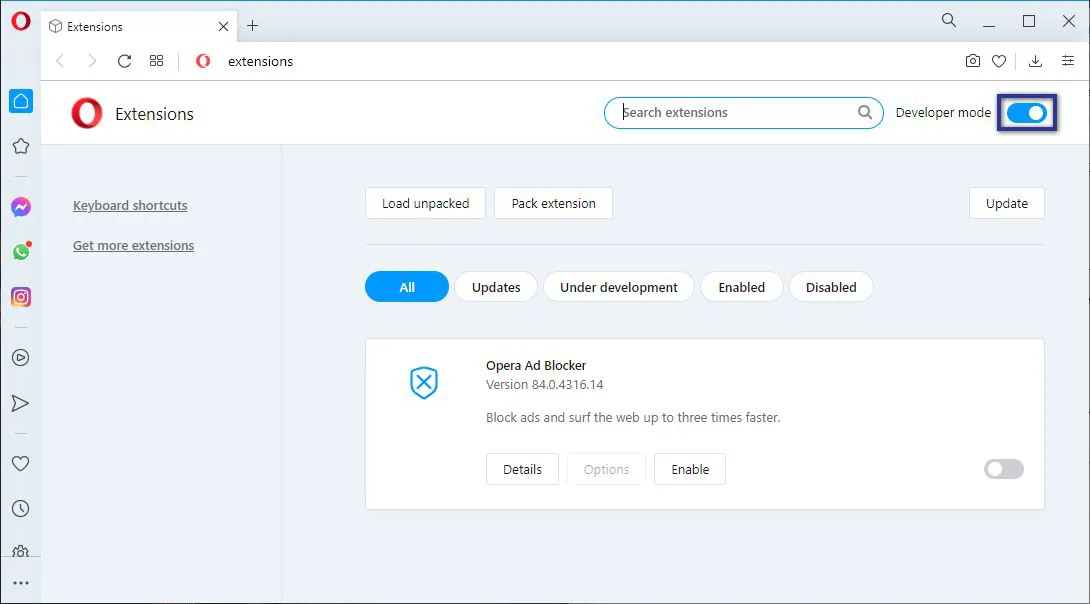
STEP 2 : Jika halaman “Extensions” tampil, klik toggle di bagian “Developer mode” untuk mengaktifkan mode Pengembang agar file IDM bisa diletakkan secara manual.
STEP 3 : Selanjutnya buka Windows Explorer, Akses folder Local Disk C: » klik Program Files atau Program Files (x86) » klik folder Internet Download Manager. klik tahan dengan nama IDMGCExt.crx » geser & letakkan pada halaman “Extensions” Opera.
IDMGCExt.crx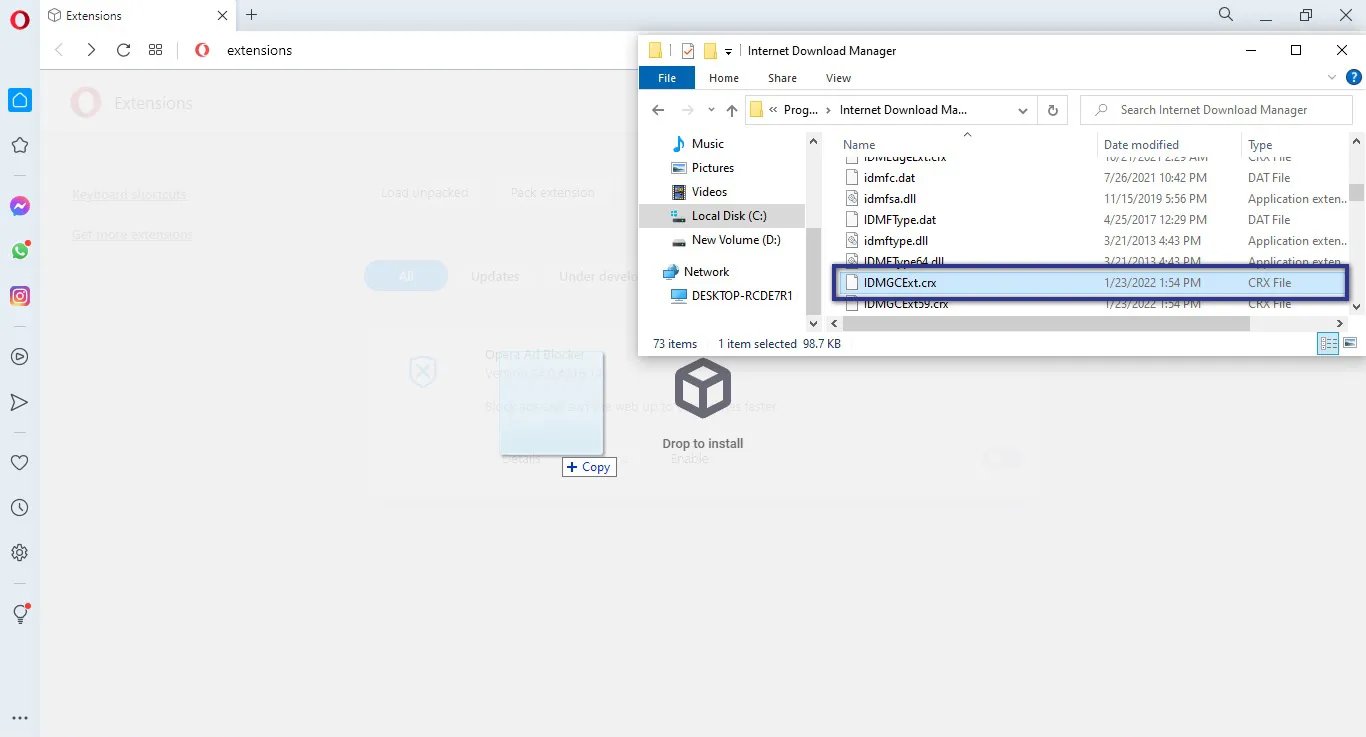
STEP 4 : Jika ekstensi IDM Integration Module muncul, Anda bisa klik Install. Lalu klik Yes, install untuk memulai prosesnya. Setelah itu IDM akan aktif dan bisa Anda gunakan langsung.
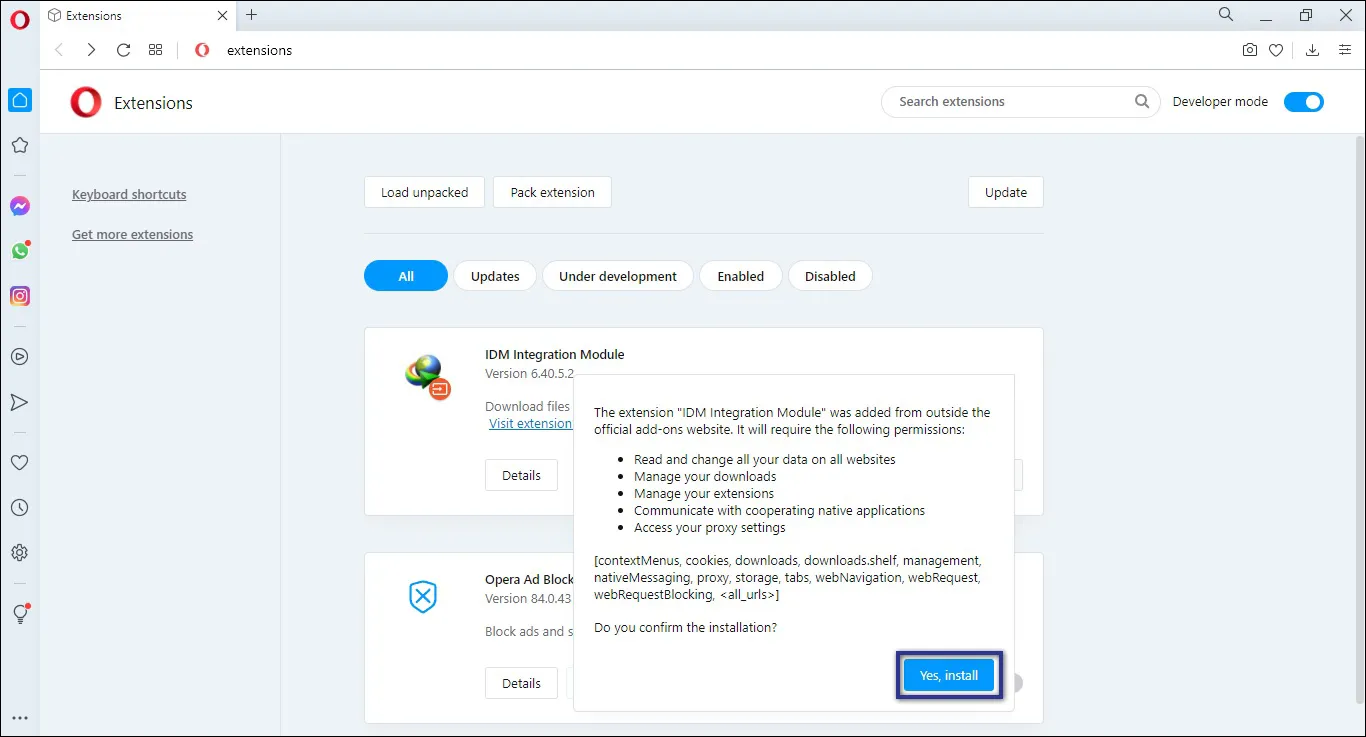
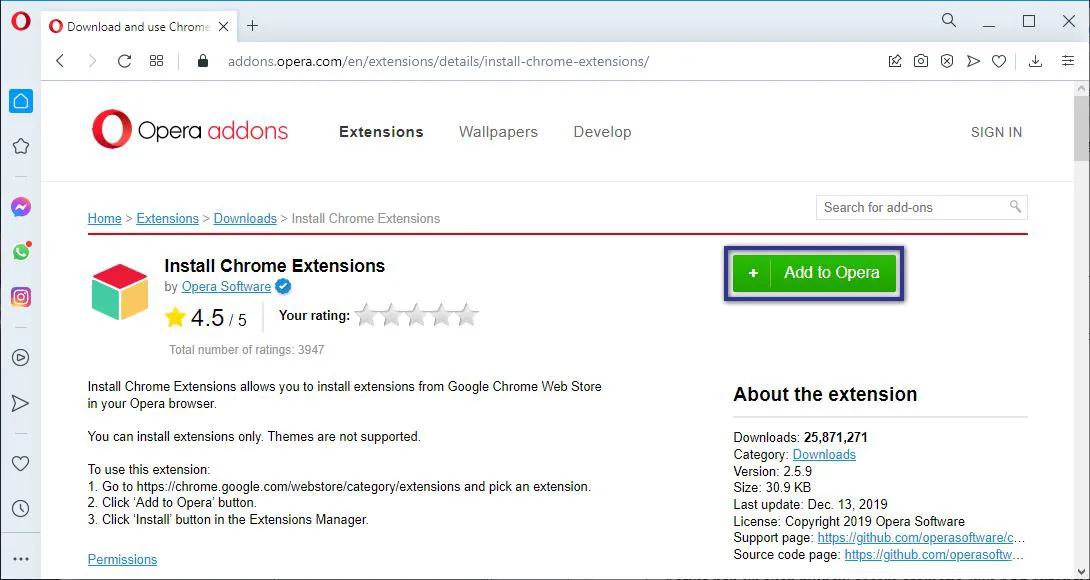
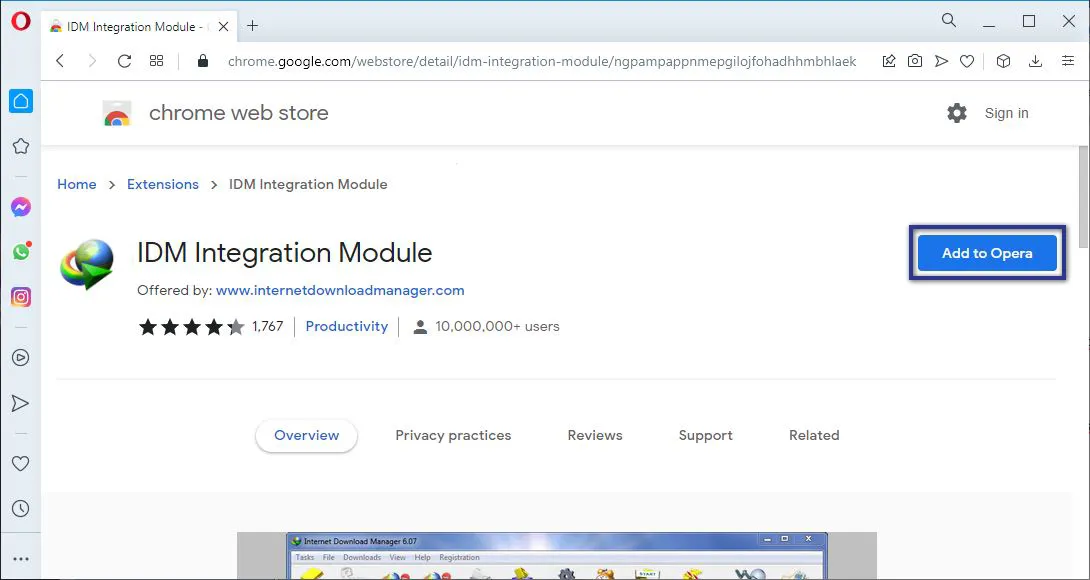
Apabila cara di atas tidak bisa menambahkan IDM pada Ekstensi Opera, cobalah untuk mengaktifkannya melalui Opera Web Store. Tetapi sebelum Anda menginstall IDM Module, Anda perlu memasang Chrome Extensions pada Opera. Berikut langkah-langkahnya.
Lihat Juga : 20 Cara Menggunakan Laptop
Setelah Anda mengikuti langkah-langkah di atas, biasanya IDM terintegrasi secara otomatis dan bisa Anda gunakan secara langsung. Namun tidak semua pengguna Browser bisa memasangnya dengan lancar selalu, karena pada situasi tertentu terkadang pengguna mengalami sejumlah masalah. Salah satu di antaranya seperti IDM tidak bisa muncul. Di bawah ini tersedia beberapa solusi alternatif yang bisa Anda coba ketika mengalami kendala tersebut.
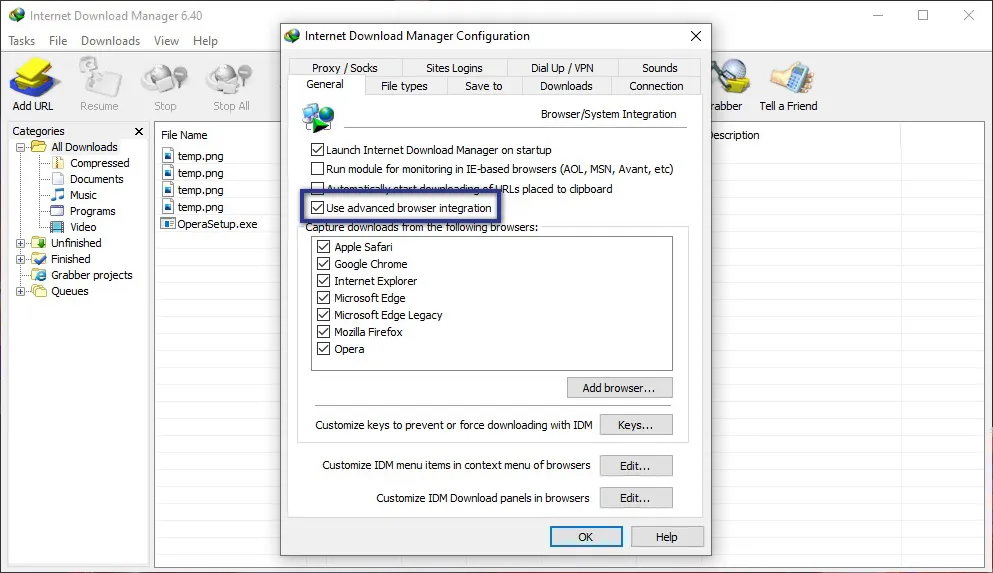
Hal pertama yang perlu Anda pastikan terlebih dahulu yaitu apakah IDM terintegrasi dengan aplikasi browser yang Anda miliki. Biasanya pengaturan ini secara default sudah diaktifkan ketika selesai menginstall aplikasi IDM. Namun untuk alasan tertentu, beberapa pengguna sering kali mendapati pengaturan IDM nonaktif tanpa disengaja. Untuk memastikannya, silakan ikuti langkah-langkah di bawah ini.
Bisa jadi IDM yang tidak muncul pada browser disebabkan software yang belum diperbarui. Mengingat biasanya software yang tidak mendapatkan pembaruan, akan mengalami gagal fungsi ketika digunakan. Maka dari itu, silakan Anda jalankan update pada IDM dan Browser sebelum menggunakannya.
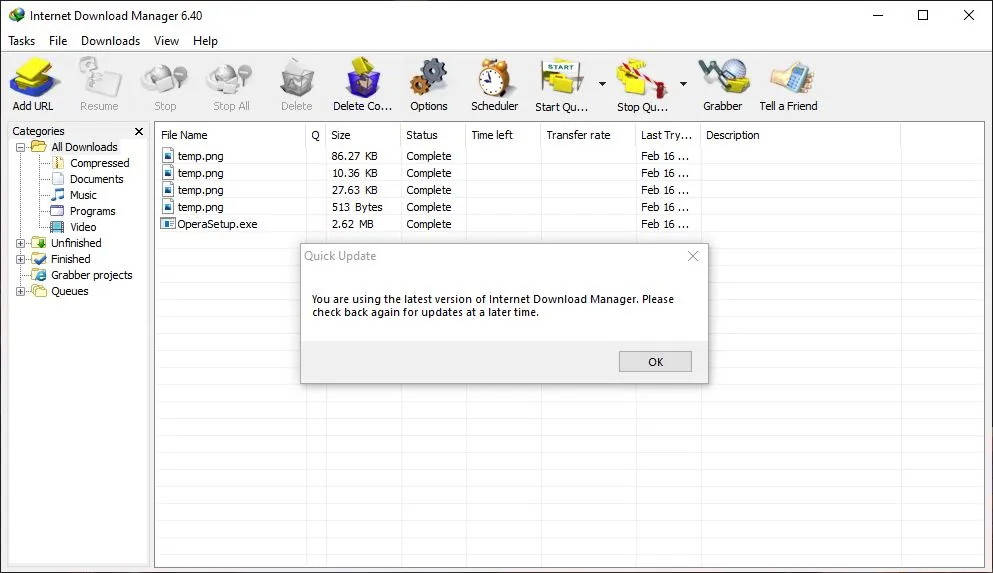
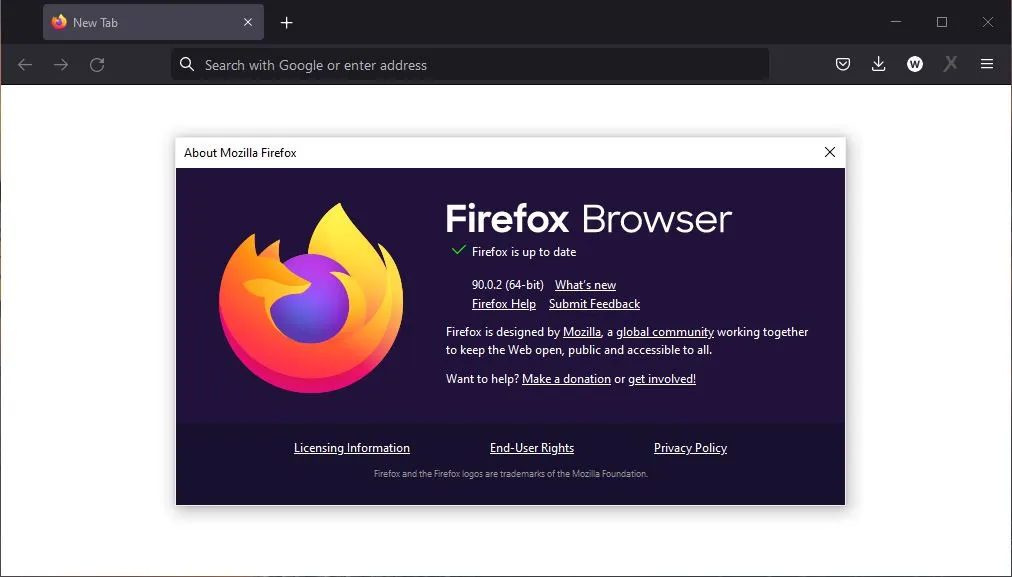
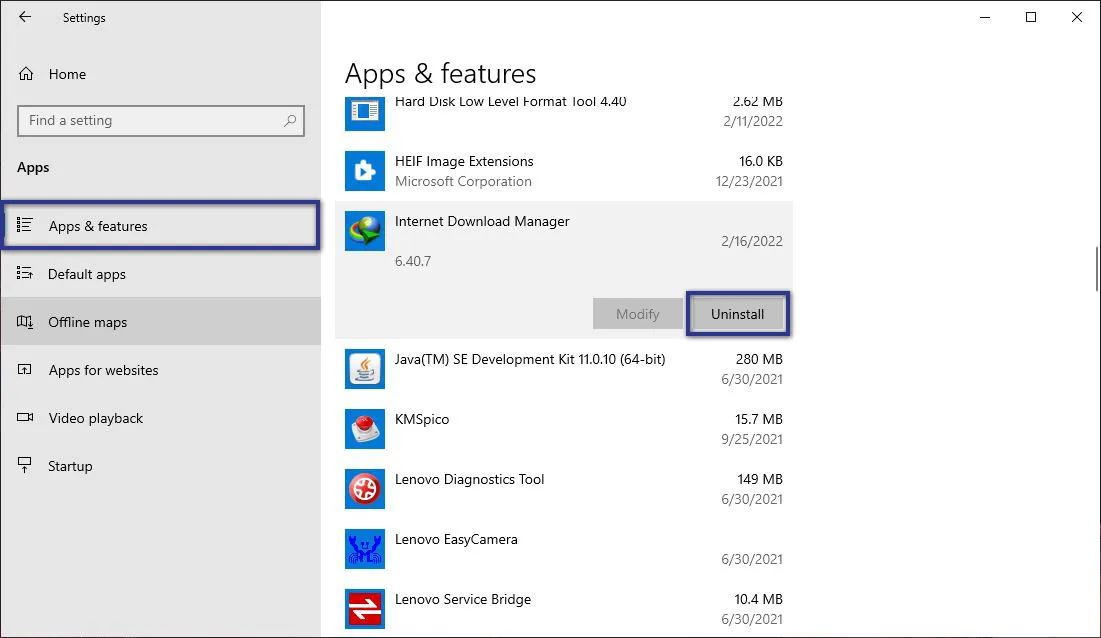
Jika dengan beberapa tips di atas IDM masih tidak muncul pada Browser, maka coba re-install IDM. Mungkin saja kendala ini diakibatkan IDM tidak terinstall dengan benar. Cara ini bisa Anda terapkan ketika ada masalah yang muncul pada IDM, seperti pesan error integration, Extensions, hingga User Scripts cannot be added from this website. Berikut cara uninstall aplikasi IDM:
Lihat Juga : 10 Cara Mematikan Keyboard Laptop
Sebenarnya mengaktifkan IDM di PC / laptop cukup mudah dilakukan, seperti metode yang telah saya paparkan di atas. Anda hanya perlu akses folder Internet Download Manager pada Local Disk C:, kemudian lakukan drag & drop file IDMGCExt.crx / IDMEdgeExt.crx / idmmzcc3.xpi di halaman ekstensi aplikasi browser milik Anda. Kurang lebih metode ini juga bisa Anda terapkan pada aplikasi browser selain yang saya sebutkan di atas. Hanya saja, Anda perlu menyesuaikan letak menu ekstensi yang tersedia.
Semoga dengan beberapa tips yang kami bagikan di atas, Anda bisa mengaktifkan IDM tanpa kendala apa pun. Jika Anda mempunyai pertanyaan atau pendapat mengenai ulasan di atas, Anda bisa tulis melalui kolom komentar di bawah ini. Terima kasih dan semoga berhasil!
Salah satu manfaat utamanya yaitu memaksimalkan kecepatan saat mengunduh data di Internet. Kecepatan yang ditawarkan pun mencapai 5 kali lebih cepat dibandingkan tanpa menggunakan IDM.
Anda disarankan membeli lisensi aplikasi dahulu untuk menikmati fitur secara keseluruhan. Jika Anda ingin mencobanya, Anda bisa memanfaatkan versi Trial selama 30 hari dengan fitur terbatas.
Ada Google Chrome, Mozilla Firefox, Microsoft Edge, Opera, dan masih banyak lagi.
Cukup mudah, Anda hanya perlu akses halaman Ekstensi lagi, lalu geser toggle untuk mematikan IDM. Setelah itu, IDM sudah nonaktifkan dan tidak bisa digunakan kembali.
Penulis : Wahyu Setia Bintara | Editor : Rudi Dian Arifin
